
Enlaces rápidos a las herramientas que necesitas:
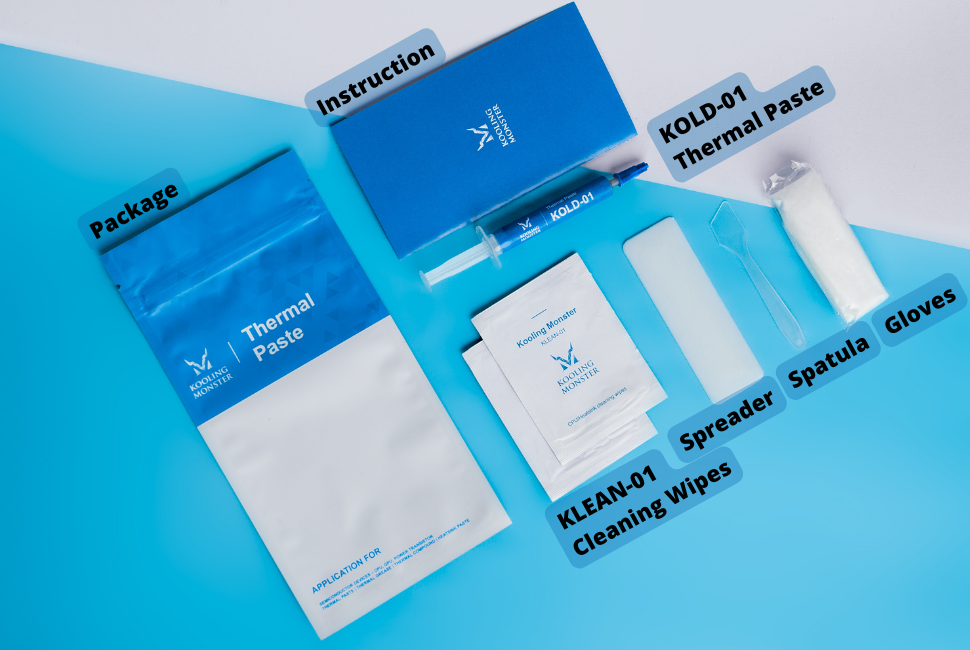
Pasta térmica KOLD-01 (incluye pasta térmica KOLD-01 x1, guantes x1 par, toallitas limpiadoras KLEAN-01 x2, spreader x1, espátula x1, instrucciones x1)
Toallitas limpiadoras KLEAN-01 (incluyen toallitas limpiadoras KLEAN-01 x20, guantes x1 par, spreader x1, espátula x1)
Set de destornilladores KOMBO-01 (incluye puntas x100, mango x1, prolongador x1, prolongador flexible x1, pinzas x1, adaptador 1/4" a 4 mm x1, palancas de plástico x3, herramienta para extraer SIM x1, ventosa x1, púas de apertura x8, magnetizador/desmagnetizador x1, cepillo antiestático x1, tapete magnético para tornillos x1)
Si quieres cambiar la pasta térmica de tu portátil DELL G15 5511 pero no tienes experiencia limpiando y cambiando pasta térmica en un portátil, buscar ayuda profesional siempre es una buena idea. Aquí tienes todo lo que necesitas saber antes de intentarlo.
Pero primero, vamos a hablar un poco de lo que puedes conseguir tras completar el procedimiento con éxito.
¿Qué obtendré tras cambiar la pasta térmica?
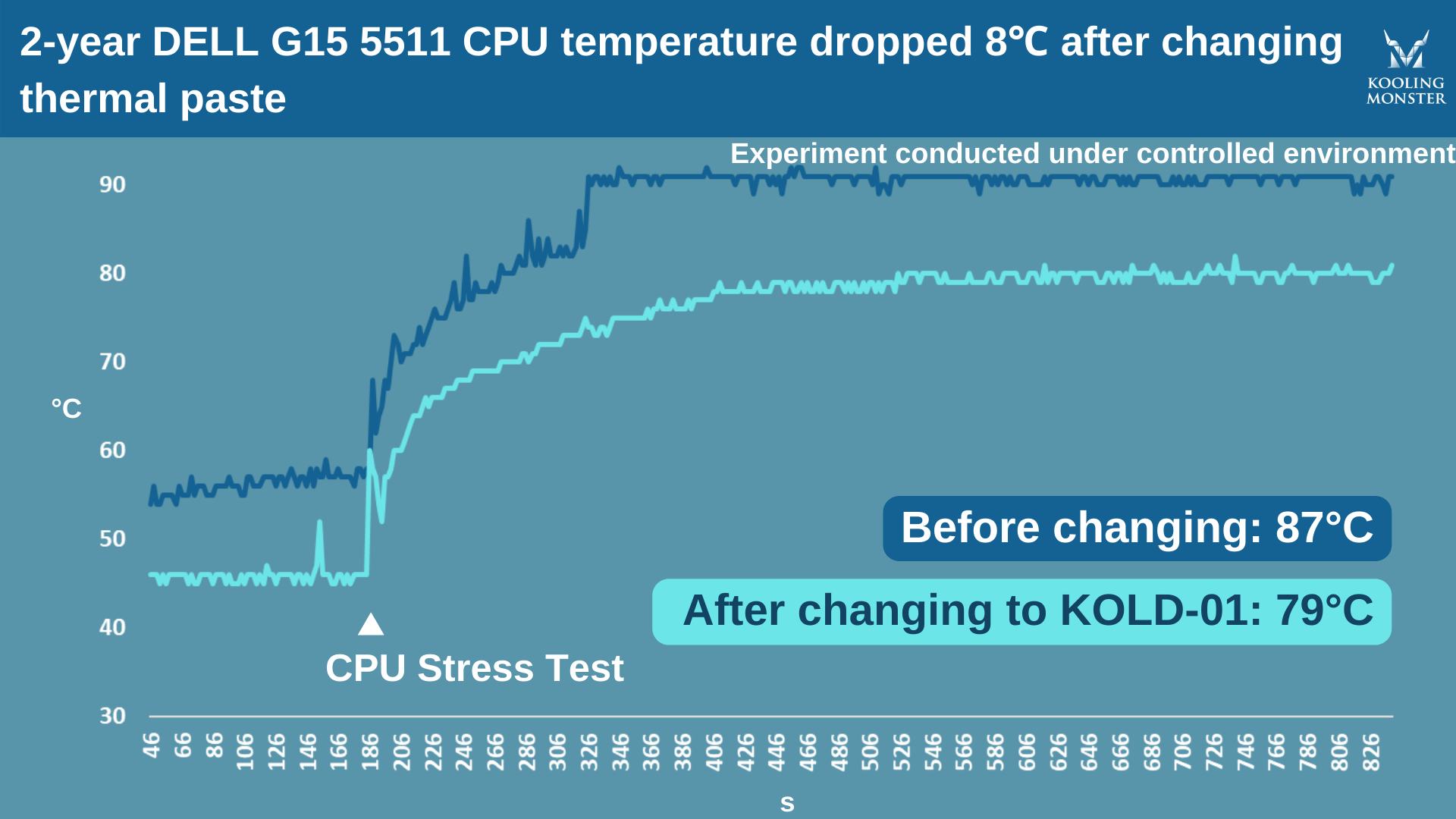
Para que quede más claro, hicimos tests de estrés en un portátil DELL G15 5511 de 2 años antes y después de aplicar la nueva pasta térmica. Para esta prueba usamos nuestra propia pasta térmica Kooling Monster KOLD-01.
Antes de aplicar la nueva pasta, la CPU alcanzaba hasta 87 °C durante el test de estrés. Tras aplicarla, la temperatura bajó a unos mucho más frescos 79 °C.
¡Eso son unos 8 °C de mejora solo por aplicar pasta térmica nueva!
¿Qué preparar antes de reemplazar la pasta térmica?
Antes de empezar, necesitas tener todo lo esencial a mano.
Lo primero y más importante, necesitas la pasta térmica nueva. Asegúrate de elegir una de alta calidad para obtener resultados óptimos.
También necesitas material para limpiar la pasta vieja. Recomendamos una solución limpiadora dedicada, como Kooling Monster KLEAN-01. Además, si optas por la pasta térmica Kooling Monster KOLD-01, recibes toallitas limpiadoras gratis en el paquete.
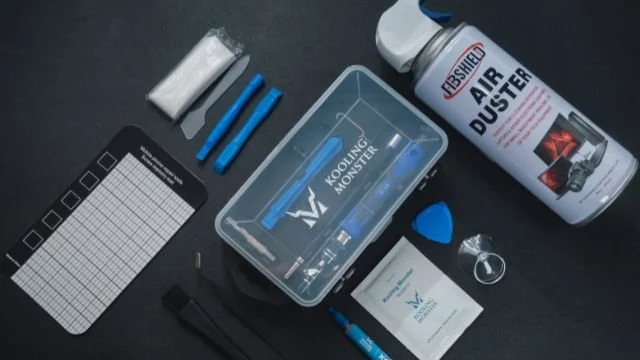
También necesitas un juego de destornilladores para desmontar el portátil. Para abrir la carcasa, un spudger y una palanca de plástico triangular. Además, conviene mantener los tornillos organizados: puedes usar un tapete magnético para separar los distintos tornillos.
Una vez abierto, necesitarás material adicional para limpiar los ventiladores y otros componentes de hardware. Eso incluye cepillos pequeños y aire comprimido (o un soplador).
El Kooling Monster KOMBO-01 contiene todo lo que necesitas para desmontar y limpiar.
Para aplicar la nueva pasta, necesitas una espátula para extenderla uniformemente, que viene gratis en el paquete de KOLD-01.
Por último, recomendamos usar un par de guantes protectores mientras haces todo esto. Si consigues nuestra pasta térmica KOLD-01 o el kit de limpieza KLEAN-01, los guantes vienen gratis en el paquete, así que no tienes que preocuparte.
¿Cómo desmontar el portátil DELL G15 5511 y reemplazar la pasta térmica?
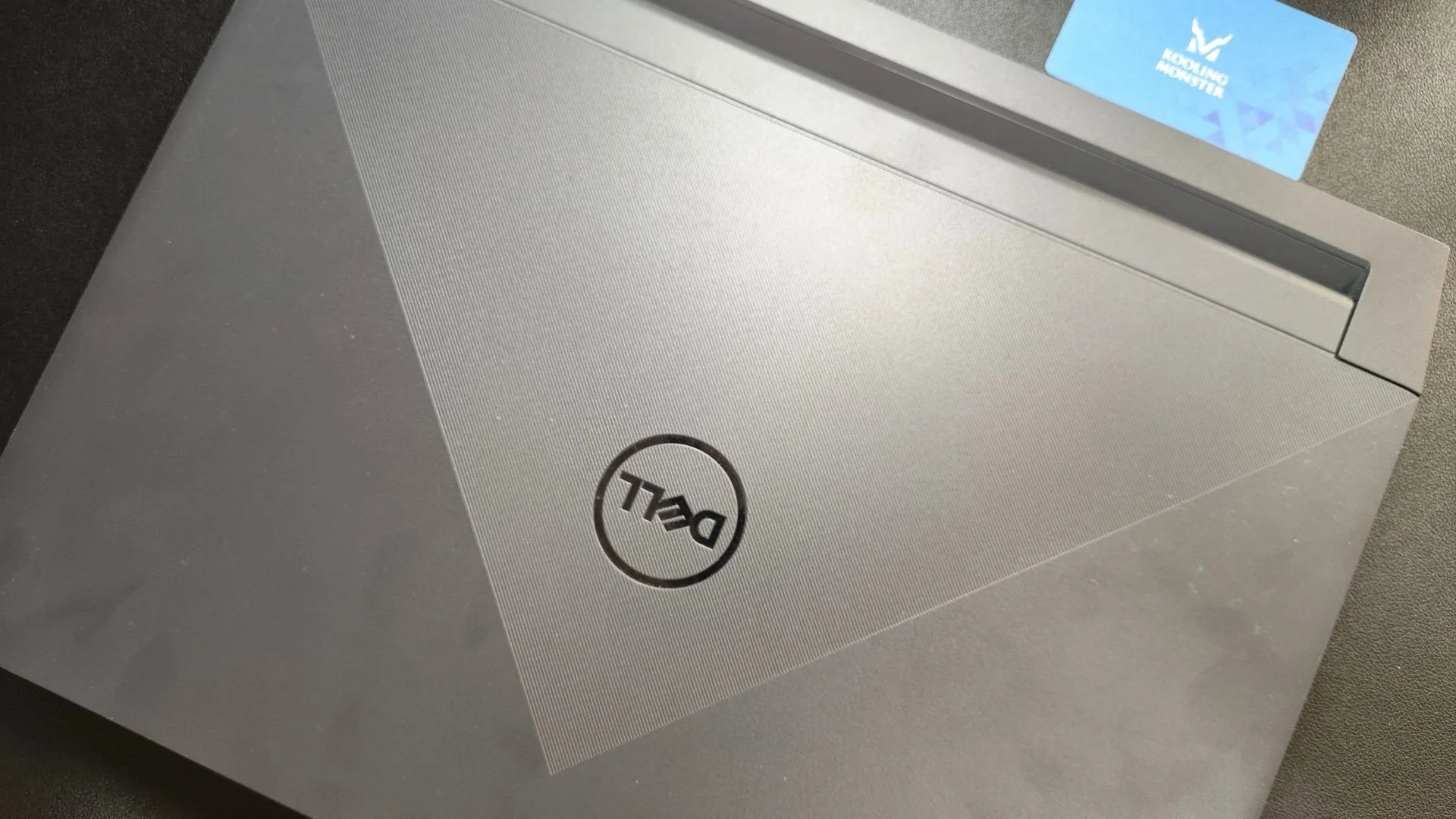
Paso 1: Preparación
-
** Reúne las herramientas** : monta las herramientas necesarias, incluyendo pasta térmica, toallitas limpiadoras, destornilladores, palancas y equipo antiestático.
-
Precauciones de seguridad : lávate las manos o usa guantes y una pulsera antiestática para evitar daños por estática.
-
Posiciona el portátil : coloca el portátil con la parte trasera hacia arriba para desmontarlo.
Paso 2: Abrir el portátil
-
** Retira los tornillos** : usa un destornillador PH0 para sacar cuatro tornillos de la parte superior e inferior y aflojar cuatro del medio.
-
Organiza los tornillos : coloca los tornillos en un tapete magnético para organizarlos.
-
Haz palanca en la tapa : si está atascada, usa una palanca para abrir con cuidado la tapa inferior.
Paso 3: Descarga y retirada de la batería
-
** Desconecta el cable de alimentación** : usa una palanca para separar el cable de alimentación de la placa base.
-
Descarga la electricidad : mantén pulsado el botón de encendido durante 15 segundos.
-
Retira la batería : desatornilla cuatro tornillos para liberar la batería del chasis.
Paso 4: Retirada de componentes
-
** SSD** : desatornilla y retira dos tornillos del SSD y deslízalo con cuidado para sacarlo.
-
Tarjeta Wi-Fi : retira el único tornillo y saca la tarjeta Wi-Fi.
-
Acceso a la tapa superior y la placa base : desatornilla dos tornillos en la placa base y dos en la parte superior para levantar la tapa superior.
-
Desconecta los cables de la tarjeta inalámbrica : retira la cinta y deja a un lado sin desconectar de la placa base.
-
Desconecta los cables de alimentación del ventilador y audio : emplea dos palancas para separar los cables de alimentación del ventilador de ambos lados y el cable de audio del lado derecho.
Paso 5: Desconexión de cables flex y de pantalla
-
** Cables flex** : usa una palanca y pinzas para separar y sacar los cuatro cables flex delicados.
-
Cable de pantalla : retira el cable de pantalla situado en la parte superior.
Paso 6: Retirada de la placa base
-
** Desatornilla la placa base** : retira los 11 tornillos que fijan la placa base al chasis.
-
Comprueba conexiones restantes : asegúrate de que no quedan cables ni tornillos conectados antes de retirarla.
-
Levanta la placa base : saca con cuidado la placa base y déjala a un lado.
Paso 7: Mantenimiento del disipador y el ventilador
-
** Desatornilla el disipador** : retira seis tornillos del disipador siguiendo un patrón diagonal.
-
Limpia la pasta térmica : usa toallitas limpiadoras para retirar la pasta térmica vieja de la CPU/GPU y el disipador.
-
Tornillos del ventilador : usa un destornillador PH 000 para desatornillar ocho tornillos de la carcasa del ventilador.
-
Limpia los ventiladores : abre los ventiladores y usa un cepillo antiestático o aire comprimido para limpiar.
Paso 8: Aplicar la nueva pasta térmica
-
** Aplicación de pasta térmica** : aplica una pequeña cantidad de pasta térmica de forma uniforme sobre la CPU y la GPU.
-
Extiende la pasta térmica : usa una espátula o el método de puntos para una distribución uniforme.
Paso 9: Montaje
-
** Reemplaza el disipador y la placa base** : sigue el orden de desmontaje a la inversa, asegurando la colocación correcta.
-
Reconecta los cables : conecta los cables de pantalla y vuelve a colocar los clips de sujeción en su sitio.
-
Aprieta los tornillos de la placa base : asegura los 11 tornillos de la placa base.
-
Reinstala los componentes : introduce la tarjeta Wi-Fi y el SSD en sus respectivas ranuras.
-
Reemplazo de batería : vuelve a colocar la batería y asegúrala con tornillos.
-
Tapas finales : vuelve a colocar las tapas superior e inferior y aprieta todos los tornillos.
Seguir estos pasos debería asegurar un montaje seguro y completo del portátil con pasta térmica nueva aplicada.
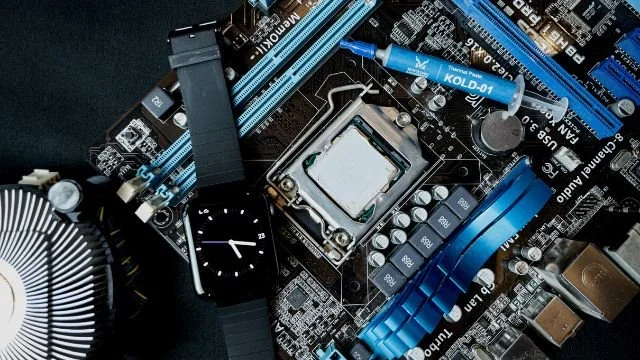
La regla general es estar atento a las temperaturas. En cuanto notes que suben más de lo que deberían, es probable que la pasta térmica necesite cambio, y en ese momento deberías reemplazarla.
¿Cuánto tarda la pasta térmica en funcionar?
Las pastas térmicas de buena calidad no necesitan tiempo para empezar a funcionar. Por ejemplo, si usas KOLD-01, da el mejor rendimiento posible en cuanto montes el portátil y empieces a usarlo.
Sin embargo, algunas pastas tienen un "tiempo de curado", lo que significa que la pasta requiere cierto periodo antes de dar su mejor rendimiento. El tiempo de curado suele estar indicado en la página del producto. (Aprende más sobre ¿Cuánto tarda la pasta térmica en funcionar?)
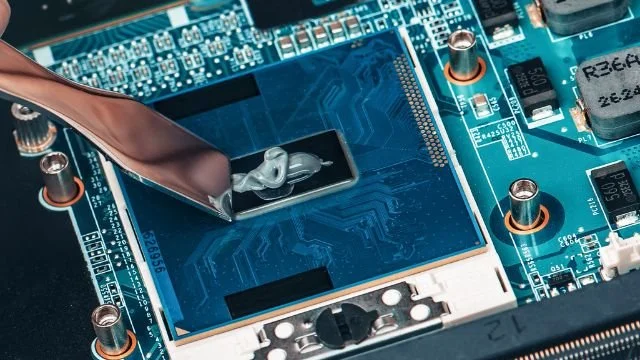
En resumen
Dinos con qué portátiles demostrar este proceso a continuación.
__
Aunque reemplazar la pasta térmica pueda sonar a tarea ardua, es bastante sencillo si sigues las instrucciones correctas. Para empezar, asegúrate de tener el material adecuado a mano.
__
Desmonta el portátil, limpia los ventiladores, retira la pasta vieja, aplica la nueva y luego monta todo de nuevo.