
Enlaces rápidos para las herramientas que necesitas:
-
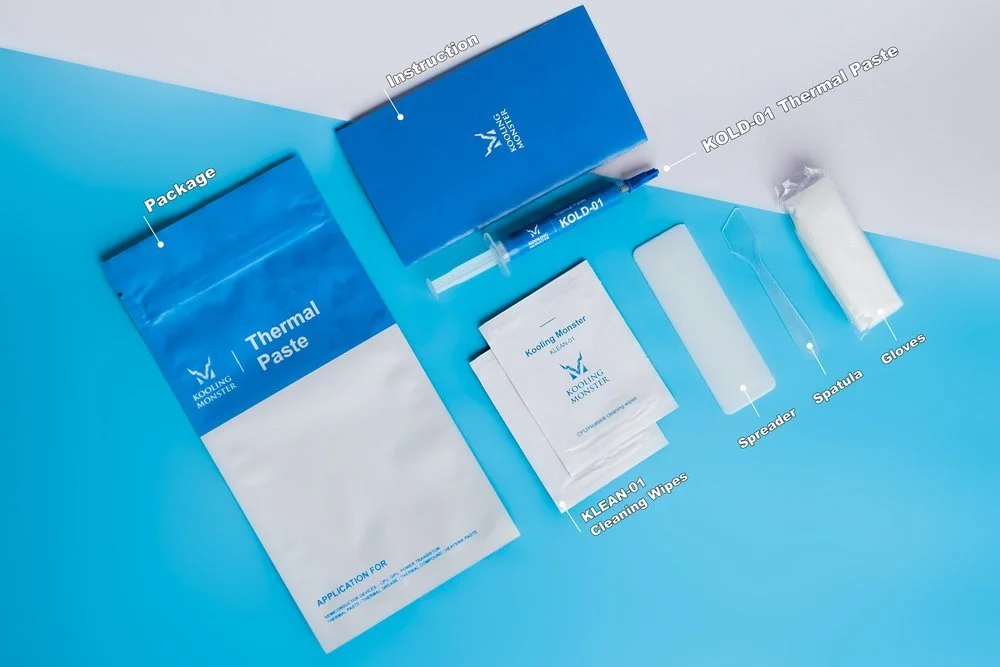
Pasta térmica KOLD-01 (incluye pasta térmica KOLD-01 x 1, guantes x 1 par, toallita limpiadora de pasta térmica KLEAN-01 x 2, spreader x 1, espátula x 1, instrucciones x 1)
-
Toallita limpiadora de pasta térmica KLEAN-01 (incluye toallitas limpiadoras de pasta térmica KLEAN-01 x 20, guantes x 1 par, spreader x 1, espátula x 1)
-
Set de destornilladores KOMBO-01 (incluye puntas de destornillador x100, mango x1, eje de extensión x1, eje de extensión flexible x1, pinzas x1, adaptador 1/4" a 4 mm x1, herramientas de apertura de plástico x3, herramienta para retirar tarjeta SIM x1, ventosa x1, púas de apertura x8, magnetizador/desmagnetizador x1, cepillo antiestático x1, alfombrilla magnética para tornillos x1)
Así que estás intentando cambiar la pasta térmica en tu HP Pavilion Gaming 15, pero tienes demasiado miedo de abordarlo sin una guía adecuada. ¡Pues esa es la forma correcta de hacerlo!
Si no tienes experiencia limpiando y cambiando pasta térmica en un portátil, pedir ayuda profesional siempre es una buena idea. Dicho esto, aquí tienes todo lo que necesitas saber antes de intentar cambiar tu pasta térmica.
Pero primero, hablemos un poco sobre lo que podrías obtener después de haber hecho el procedimiento con éxito.
¿Qué obtendré al cambiar la pasta térmica?
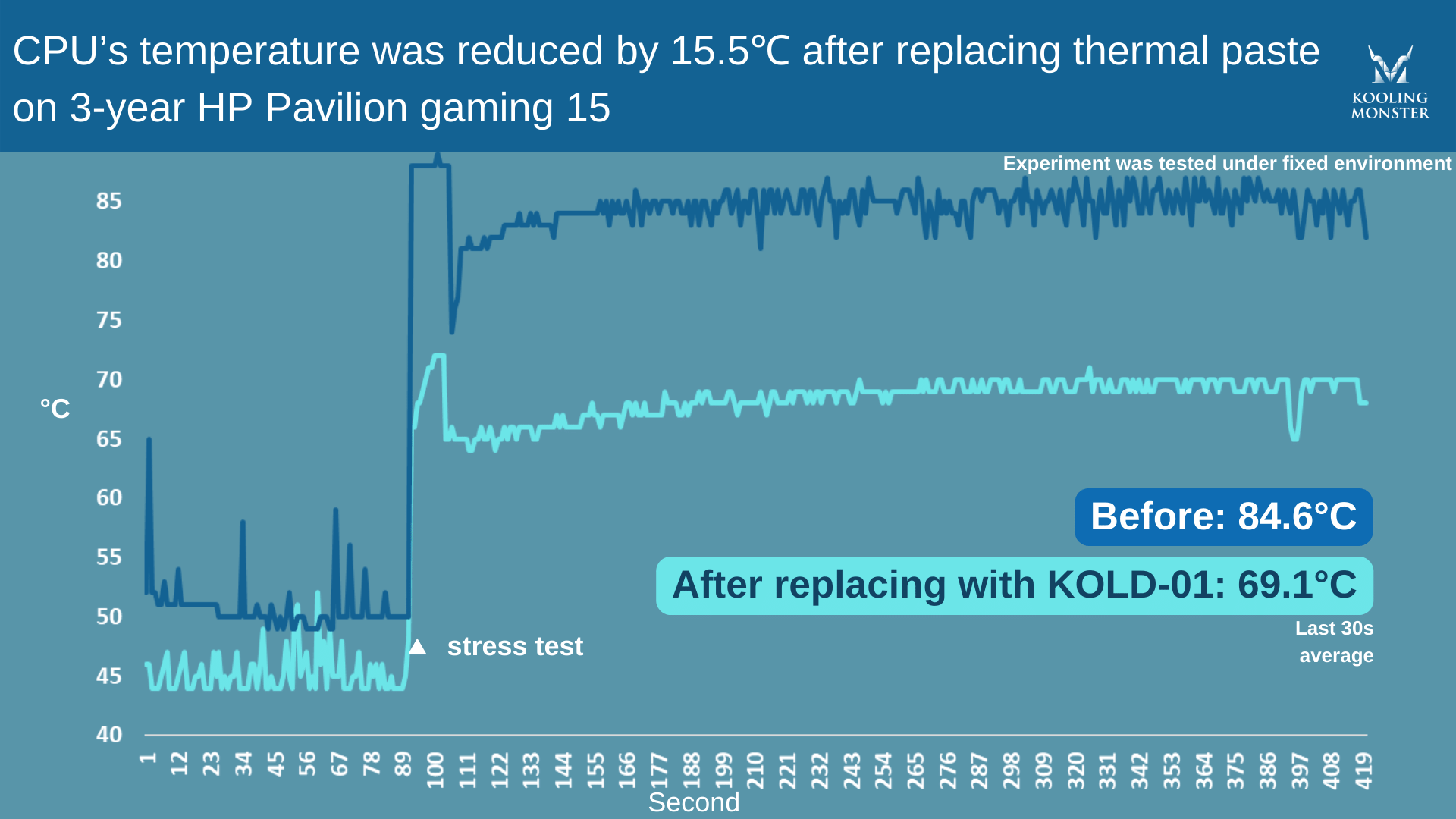
Para que sea más claro, realizamos stress tests en un HP Pavilion Gaming 15 de 3 años, antes y después de aplicar la nueva pasta térmica. Para esta prueba, usamos nuestra propia pasta térmica Kooling Monster KOLD-01.
Antes de aplicar la nueva pasta, la CPU alcanzó una temperatura de hasta 84,6 grados Celsius durante el stress test. Antes de que comenzara la prueba, la CPU estaba funcionando alrededor de 50-65 grados Celsius en reposo. Esta temperatura es más alta de lo que debería, especialmente cuando no se está ejecutando nada pesado en la CPU.
Después de aplicar la nueva pasta y antes de ejecutar la prueba, la CPU estaba en reposo alrededor de 40-50 grados Celsius. Durante el stress test, la temperatura máxima se redujo a unos mucho más frescos 69,1 grados Celsius.
¡Eso es alrededor de 15 grados de mejora solo aplicando una nueva pasta térmica! No hace falta decir que si estás cambiando la pasta térmica en tu Pavilion Gaming 15 después de unos años, puedes esperar el mismo nivel de ganancias de rendimiento térmico.
¿Qué preparar antes de reemplazar la pasta térmica?
Antes de empezar con el proceso, necesitas tener todos los esenciales a mano.
Antes de nada, necesitas tener la nueva pasta térmica contigo. Asegúrate de elegir una de alta calidad para obtener resultados óptimos.
También necesitas algún equipo para limpiar la pasta vieja. Recomendamos conseguir una solución de limpieza específica, como Kooling Monster KLEAN-01. Además, si optas por conseguir la pasta térmica Kooling Monster KOLD-01, obtienes toallitas limpiadoras gratis en el paquete.
También necesitas un juego de destornilladores para desmontar tu portátil. Para levantar el chasis metálico, necesitarás una ventosa y una palanca de plástico rectangular. También necesitas asegurarte de mantener los tornillos organizados. Para eso, podrías usar una pequeña caja de almacenamiento para guardar los diferentes tornillos.
Para retirar los cables del ventilador, recomendamos usar pinzas y un spudger.
Una vez abierto, necesitarás algún equipo de limpieza adicional para limpiar tus ventiladores y otros componentes de hardware. Eso incluye cepillos pequeños y un soplador de aire (o una lata de aire comprimido). Para aplicar la nueva pasta, necesitas una espátula para extenderla uniformemente, que viene gratis en el embalaje de KOLD-01.
Por último, recomendamos llevar un par de guantes protectores mientras haces todo esto. Si consigues nuestra pasta térmica KOLD-01 o kit de limpieza KLEAN-01, los guantes protectores vienen gratis en el paquete, así que no tienes que preocuparte por eso.
¿Cómo desmontar el portátil HP Pavilion Gaming 15 y reemplazar la pasta térmica?
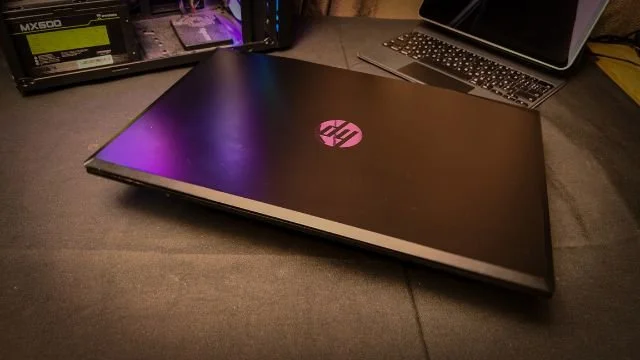
Lo primero que necesitas hacer es retirar la carcasa del portátil y la batería.
Para hacerlo, sigue los pasos a continuación.
-
Voltea el portátil boca abajo.
-
Retira los tornillos largos de arriba y los tornillos cortos de abajo. Usa la caja de almacenamiento para mantener los diferentes tornillos organizados.
-
Usa la ventosa y la herramienta de apertura triangular para retirar la placa trasera, luego levántala.
-
Desatornilla los tornillos de la batería y retira la batería.
A continuación, necesitas retirar los ventiladores y limpiarlos. Para hacerlo, sigue los pasos a continuación.
-
Retira los dos tornillos del ventilador.
-
Usa un par de pinzas y un spudger para retirar los conectores.
-
Repite los dos pasos anteriores para retirar el otro ventilador también.
-
Usa un cepillo y un soplador de aire o aire comprimido para limpiar el polvo de los ventiladores.
A continuación, necesitas retirar el disipador y luego limpiar la pasta térmica vieja que hay debajo. Así se hace.
-
Desatornilla los 7 tornillos del disipador y levántalo.
-
Ponte tus guantes protectores.
-
Usa las toallitas limpiadoras para retirar la pasta térmica seca de la CPU/GPU, así como del disipador. Recomendamos usar al menos dos toallitas limpiadoras para limpiar la pasta eficazmente.
A continuación, necesitas aplicar la nueva pasta térmica. Así se hace.
-
Coge tu pasta térmica y ábrela.
-
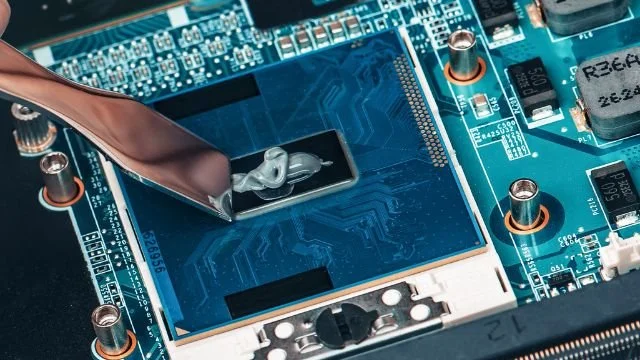
Aplica una capa fina y uniforme de pasta térmica en la CPU y la GPU. Puedes usar una espátula para hacer la capa fina y uniforme.
-
Si hay algún exceso de pasta térmica en los bordes, retíralo.
Y por último, es hora de montar el portátil. Para hacerlo, todo lo que necesitas hacer es poner todo de vuelta en orden inverso, es decir, reinstalar el disipador, los ventiladores, la batería y luego la carcasa.
¿Con qué frecuencia deberías cambiar la pasta térmica?
Depende de lo que hagas en tu portátil y de lo buena que sea la pasta térmica que estés usando.
Como estamos hablando de un PC gaming, es muy probable que juegues en él al menos unas pocas veces por semana, y jugar es una tarea intensiva. En este caso, recomendamos reemplazar la pasta térmica cada 1-2 años. Sin embargo, si estás usando una pasta de baja calidad, es posible que necesites reemplazarla con más frecuencia. (Aprende más sobre ¿Con qué frecuencia debes reemplazar la pasta térmica?)
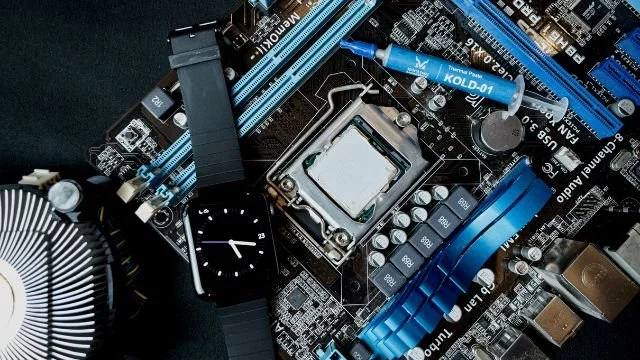
La regla general es vigilar tus temperaturas. Tan pronto como notes que tus temperaturas están subiendo más de lo que deberían, es probable que tu pasta térmica necesite cambio, y deberías reemplazarla en ese momento.
¿Cuánto tarda la pasta térmica en funcionar?
Las pastas térmicas de buena calidad no necesitan tiempo para empezar a funcionar. Por ejemplo, si usas KOLD-01, empieza a darte el mejor rendimiento posible tan pronto como montes tu portátil y empieces a usarlo.
Sin embargo, algunas pastas sí tienen un «tiempo de curado», lo que significa que la pasta requiere un cierto período de tiempo antes de empezar a dar su mejor rendimiento. El tiempo de curado normalmente se menciona en la página del producto. (Aprende más sobre ¿Cuánto tarda la pasta térmica en funcionar?)
Conclusión
Cuéntanos ¡con qué portátiles mostrar este proceso a continuación!
Aunque reemplazar la pasta térmica pueda sonar como un trabajo hefty, es bastante fácil si sigues las instrucciones correctas. Para empezar, asegúrate de tener el equipo adecuado a mano.
__
Desmonta tu portátil, limpia los ventiladores, retira la pasta vieja, aplica la nueva, luego vuelve a montar todo.