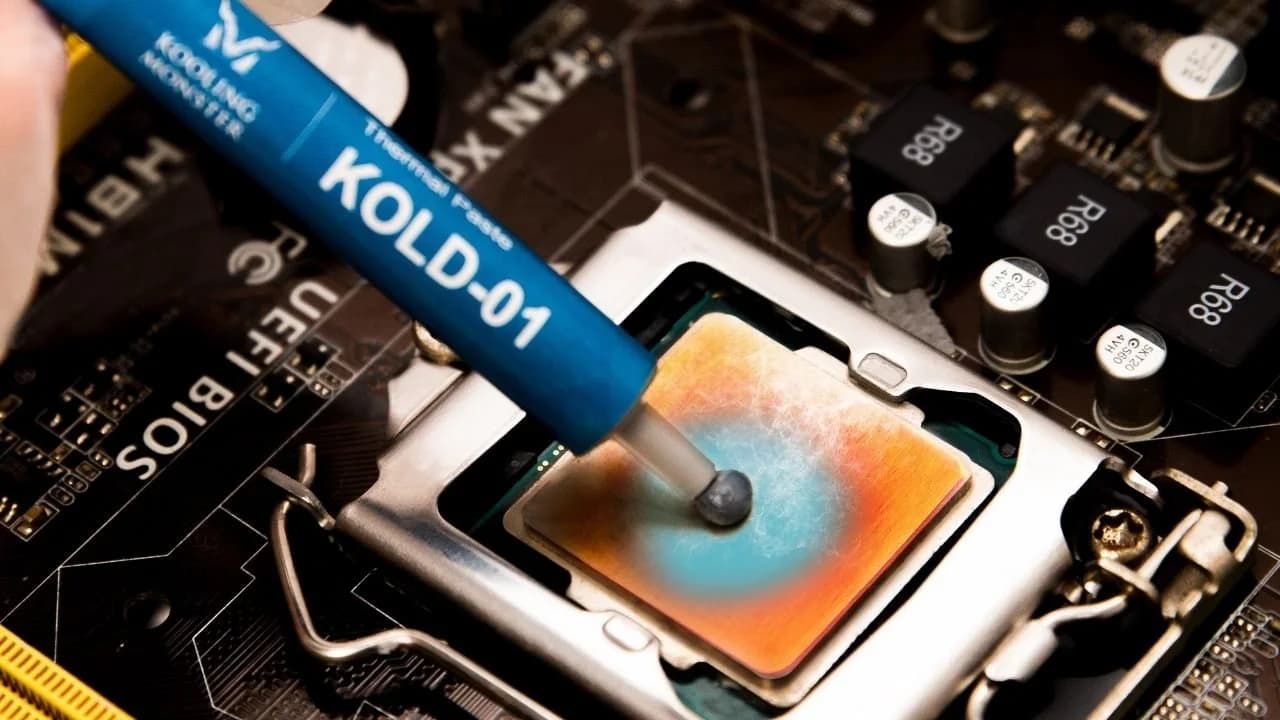

¿Cansado de que las tasas de fotogramas bajas te arruinen la experiencia de juego? Si buscas una solución sencilla y económica para aumentar los FPS, te interesa cambiar la pasta térmica de tu CPU y GPU.
En este artículo vamos a ver por qué cambiar la pasta térmica puede mejorar tu rendimiento de FPS y te mostramos un caso práctico con los resultados. Por último, también compartimos un tutorial sobre cómo cambiar la pasta térmica de tu portátil. ¡Empezamos!
Resumen del caso práctico: la forma más fácil y barata de aumentar los FPS
Cambiando la pasta térmica, puedes esperar un aumento de hasta el 30% en tus FPS.
Esto es porque la pasta térmica ayuda a transferir el calor lejos de tu CPU y GPU, permitiendo que funcionen más frescas y rindan mejor. En nuestro caso práctico, observamos una mejora significativa en las tasas de fotogramas tanto en escenarios de juego de alta presión como de baja presión.
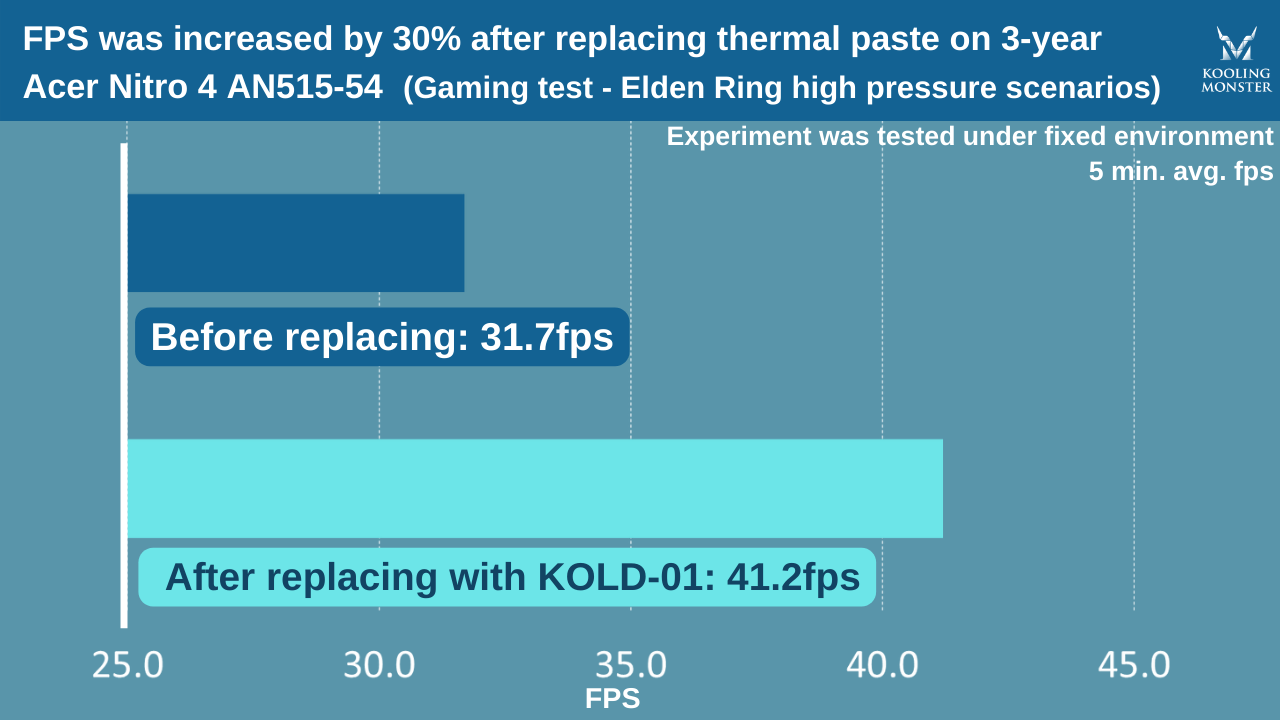
Durante escenarios de juego de alta presión (como durante el combate), la tasa de fotogramas aumentó de 31,7 FPS a 41,2 tras cambiar la pasta térmica.
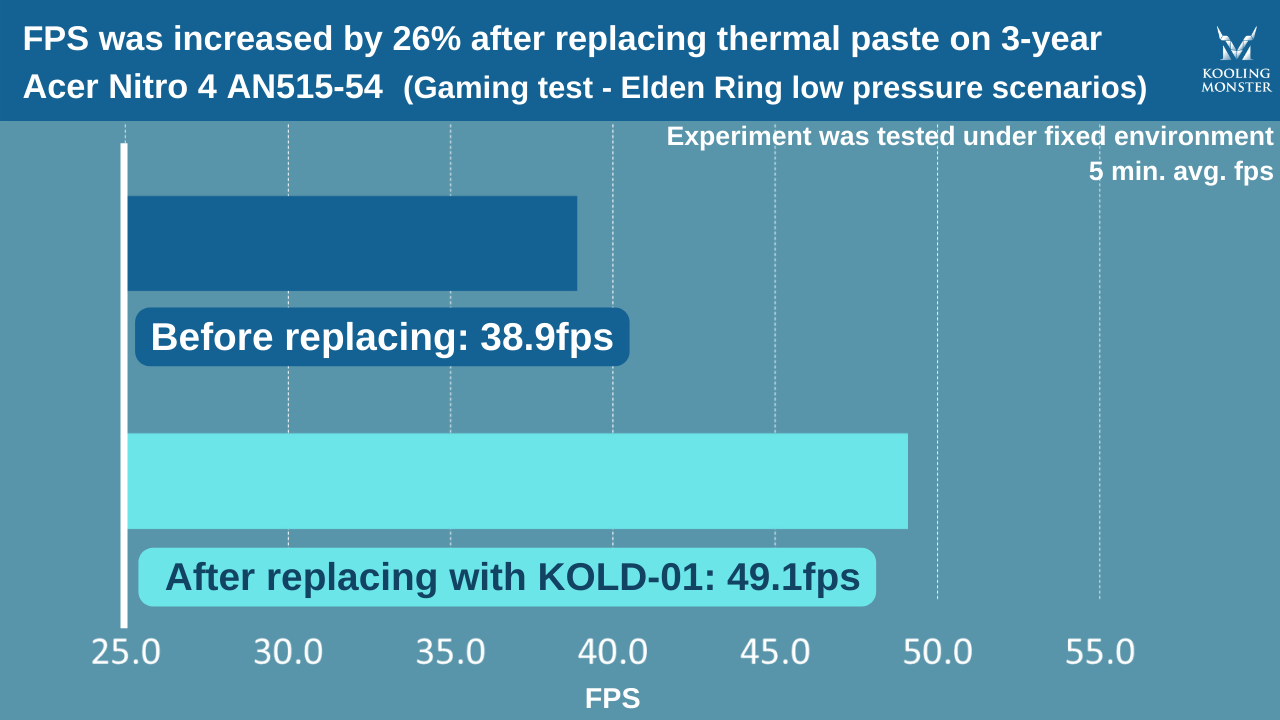
Durante escenarios de juego de baja presión (como durante la exploración), la tasa de fotogramas pasó de 38,9 FPS a 49,1. Una mejora bastante impresionante, ¿no crees?
¿Por qué cambiar la pasta térmica de la CPU o GPU mejora el rendimiento de FPS?
Todo se reduce a mantener frescas tu CPU y GPU.
Cuando tus componentes se calientan demasiado, empiezan a hacer throttling, reduciendo su rendimiento para evitar daños.
Aquí es donde entra la pasta térmica — es un material de interfaz térmica que ayuda a transferir el calor de tus componentes al disipador. Al aplicar una capa fresca de pasta térmica, te aseguras de que el calor se transfiere eficientemente, permitiendo que tus componentes funcionen al máximo de su potencial. (Más información en ¿Qué es la pasta térmica?)
Caso práctico: cambiar la pasta térmica para salvar la tasa de fotogramas
Pusimos esta teoría a prueba y aplicamos una capa fresca de pasta térmica Kooling Monster KOLD-01 a la CPU y GPU de nuestro portátil.
Las especificaciones de nuestro portátil incluían
· Portátil: Acer Nitro 4 AN515-54 (3 años)
· CPU: Intel Core i5
· GPU: NVIDIA GeForce GTX 1660 Ti (6GB)
· Memoria: Samsung 16GB DDR4
· Placa base: CFL Octavia_CFS
Software
· HWinfo (media de FPS en 5 min)
Gameplay
· Momentos de alta presión: durante el combate
· Momentos de baja presión: durante la exploración
Para explorar cómo la pasta térmica puede potenciar el rendimiento de FPS de Elden Ring, hicimos pruebas rigurosas bajo escenarios de juego tanto de alta presión como de baja presión para examinar el impacto en la fluidez de juego.

Nuestros resultados fueron reveladores en ambas pruebas. Observamos mejoras significativas en la percepción humana y en el rendimiento de FPS. Al aplicar pasta térmica, pudimos elevar la experiencia de juego y ofrecer gráficos fluidos y sin interrupciones a los jugadores. Los resultados fueron impresionantes — nuestra tasa de fotogramas aumentó un 30% como mencionamos antes.
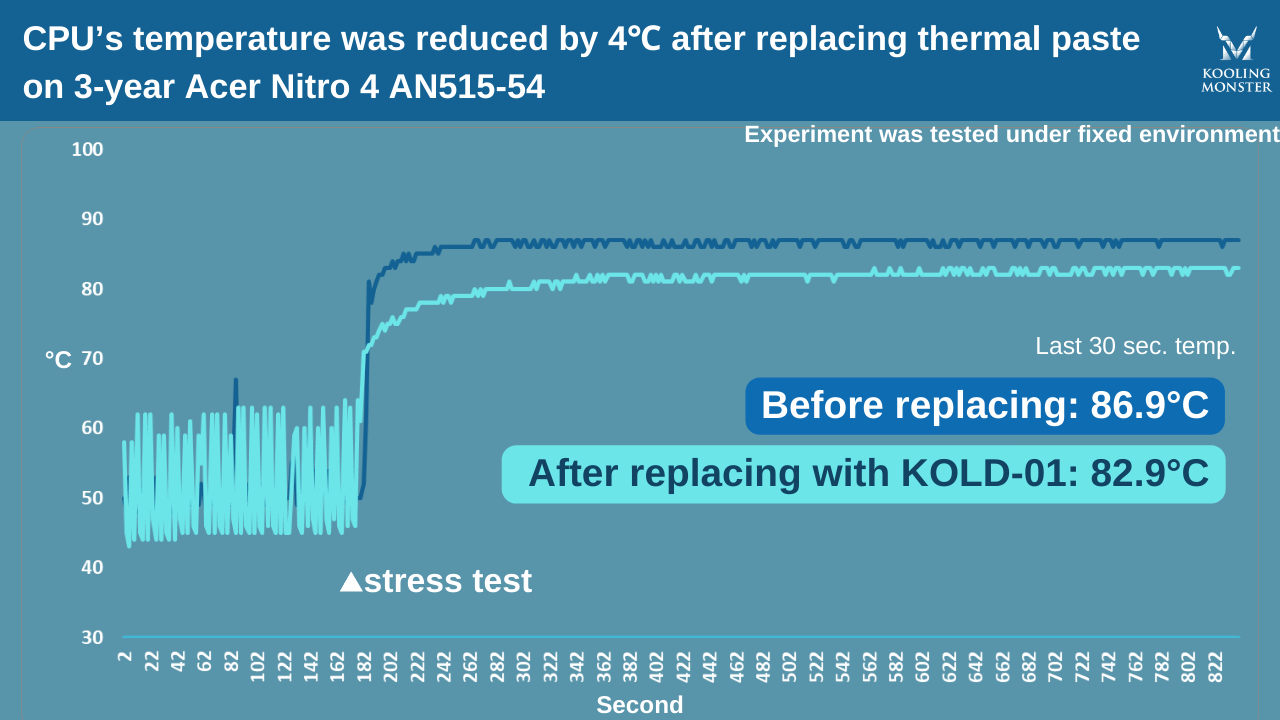
Además de la mejora en las tasas de fotogramas, cambiar la pasta térmica de tu CPU y GPU también proporciona una reducción notable en la temperatura de los componentes. De media, puedes esperar una bajada de 4 grados Celsius en la temperatura de tu CPU tras cambiar la pasta térmica. Esta reducción de temperatura es crucial para asegurar la longevidad y estabilidad de tus componentes.
¿Pero lo mejor? Cambiar la pasta térmica fue rápido, fácil y barato. Todo lo que necesitas es una pasta térmica de buena calidad y pulso firme (o un método de aplicación «tostada con mantequilla», como sugieren algunos — más información en ¿Cuál es el mejor patrón de pasta térmica? Comparación real de rendimiento).
¿Cómo cambiar la pasta térmica en la CPU y GPU del portátil?
Si quieres mejorar tu rendimiento de FPS, cambiar la pasta térmica de tu PC/portátil puede ser la solución que buscas. Nuestro tutorial completo cubre cada paso del proceso, desde desmontar el portátil hasta aplicar la pasta térmica. Nuestra colección de tutoriales abarca una amplia variedad de marcas y modelos de portátiles, y estamos añadiendo más constantemente. Incluso si no tienes grandes habilidades técnicas, nuestro tutorial te facilita abordar este proyecto DIY por tu cuenta.
En conclusión, cambiar la pasta térmica de tu CPU y GPU es una forma sencilla y económica de aumentar tus FPS y mejorar tu experiencia de juego. Los resultados hablan por sí solos — nuestro caso práctico mostró un aumento del 30% en las tasas de fotogramas tanto en escenarios de alta presión como de baja presión. Así que si estás lidiando con tasas de fotogramas bajas, pruébalo y comprueba la diferencia por ti mismo.
![Cómo aplicar pasta térmica a una CPU [guía paso a paso para principiantes 2026]](/_next/image?url=%2Fimages%2Fscraped%2F7f0f852b1856.webp&w=3840&q=75)