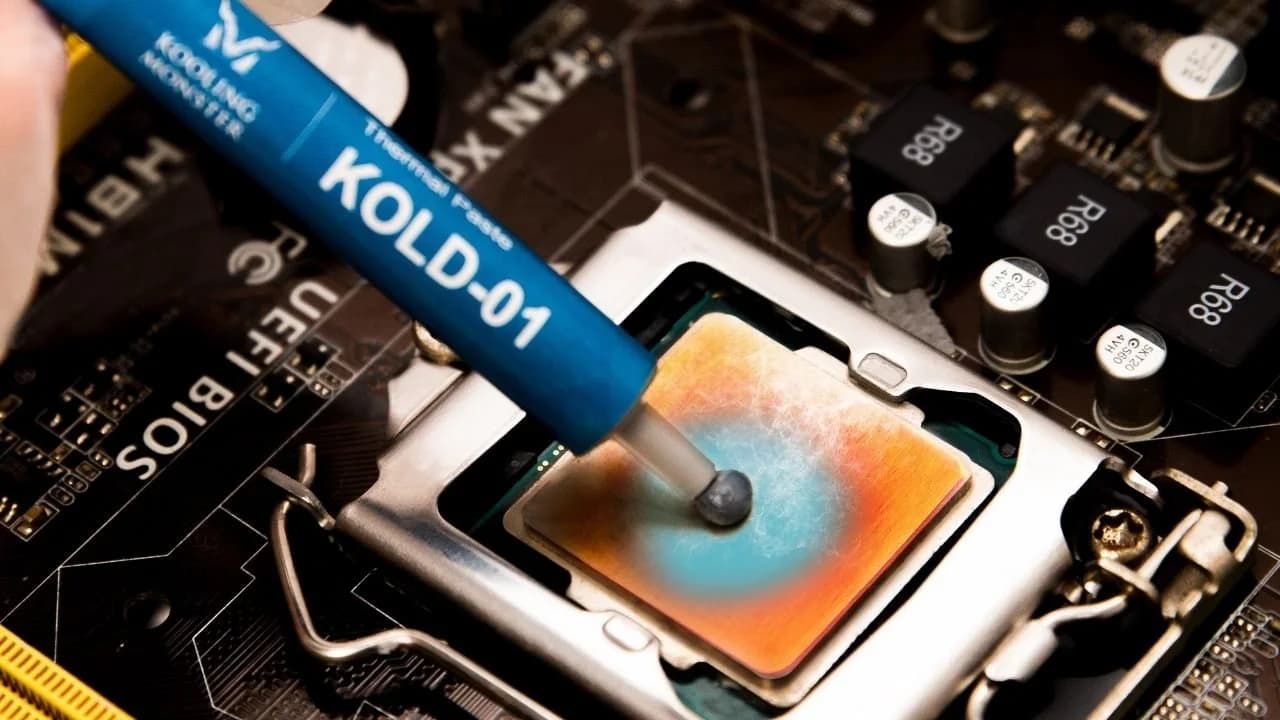
Casi siempre nuestro primer contacto con la pasta térmica es al desmontar un equipo prebuild o un portátil. Y cuando vemos un pegote de pasta térmica reseca rebosando del procesador, nuestra primera pregunta probablemente no sea «vaya, me pregunto cómo ha llegado eso ahí».
Y si no empezaste con un prebuild, bueno… eres de los afortunados. Tanto si eres principiante y te preguntas por las técnicas básicas para aplicar probablemente la sustancia más crítica de un montaje, como si eres un profesional veterano buscando nuevos patrones, trucos e ideas, en esta guía vas a encontrar lo que necesitas.
Los diferentes patrones de pasta térmica
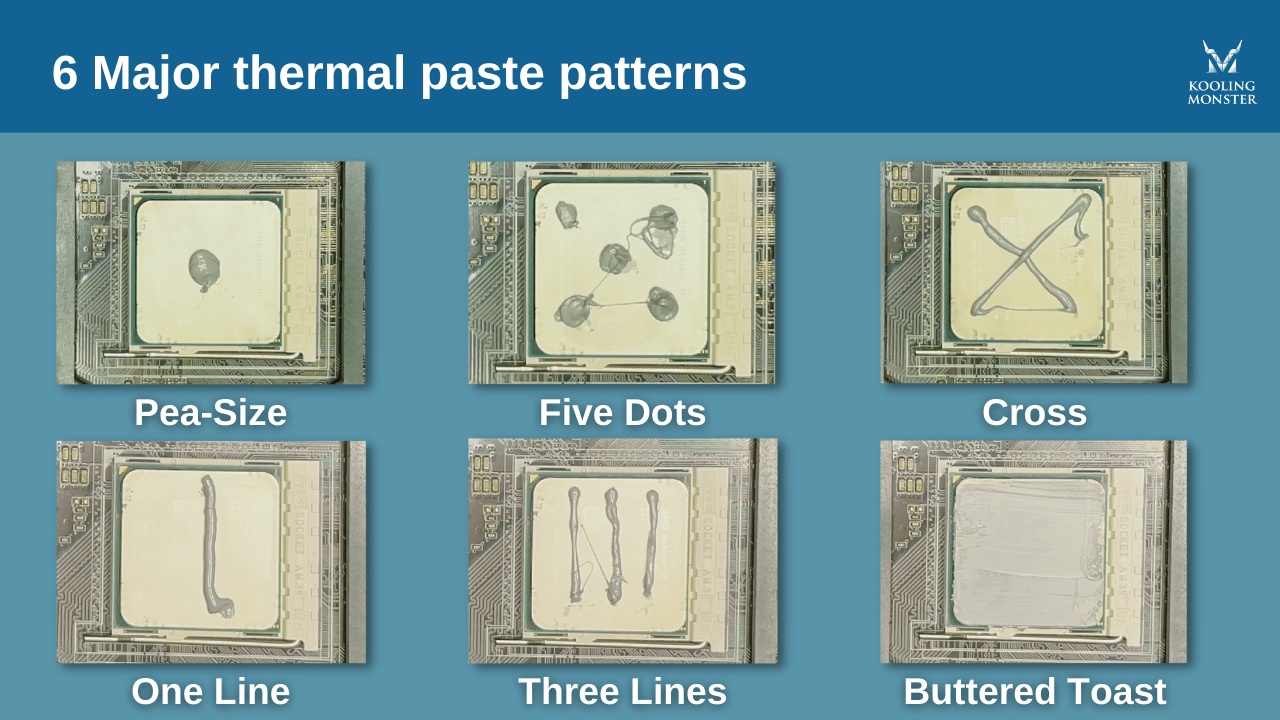
Hablemos de los patrones de pasta térmica. Aparte del clásico método «un punto» o «guisante», hay 5 patrones principales que se usan más a menudo para aplicar pasta térmica a la CPU.
1. Método del tamaño de un guisante (método de un punto)
Como ya dijimos, el método «un punto» o «guisante» es el patrón más básico para aplicar pasta térmica. Este patrón se asegura de que la pasta térmica se aplique en la parte más importante de la CPU y reduce el riesgo de que se desborde por los bordes. Muchos prebuilds y equipos electrónicos de fábrica usan este método porque es seguro y fiable.
2. Método de cinco puntos
El método de «cinco puntos» es una variante del anterior, ya que aplica 5 puntos distribuidos uniformemente por la CPU. Es el método recomendado para principiantes porque distribuye la pasta térmica por casi toda la CPU, incluido el centro, y también tiene un riesgo bajo de desbordamiento. Es además el patrón recomendado por AMD para sus chips RYZEN.
3. Método de la cruz
Como puedes ver, el método de la «cruz» es parecido al anterior en que distribuye la pasta térmica por las esquinas de la CPU y también por el centro, lo que sugiere una mejor transferencia de calor. La diferencia aquí es que al usar líneas en vez de puntos, el riesgo de desbordamiento aumenta. También es un método habitual para principiantes.
4. Método de una línea
Este método es bastante sencillo: depende sobre todo de la presión del disipador para «extender» la línea en las dos direcciones, garantizando mejor cobertura.
5. Método de tres líneas
Como el anterior, pero con tres. Otra vez, algo mejor cobertura.
6. Método de la tostada con mantequilla (buttered toast)
Este patrón ha ido ganando cada vez más fuerza como método de referencia para los PC builders. ¿Por qué? Bueno, fíjate. En los patrones anteriores nos basábamos en la presión del disipador para extender la pasta térmica. Con este método, nos aseguramos de que la pasta térmica toque cada punto de la CPU, garantizando así la máxima transferencia de calor posible. Sin embargo, el riesgo de desbordamiento es más alto. Si vas a probarlo, asegúrate de que tu pasta térmica no sea conductora eléctrica.
Y ahora, lo interesante: mientras la pasta se pueda aplicar fina y uniforme, en realidad da lo mismo.
Bueno, sí importa… más o menos. Básicamente, mientras tu capa de pasta térmica sea fina y esté tocando toda la CPU, la mayor parte de la transferencia de calor ya está asegurada.
La comparativa la puedes ver en nuestro análisis de patrones de pasta térmica. Usando la cantidad adecuada de pasta térmica, las diferencias de temperatura son insignificantes. Pero eso no es excusa para ser vago con la pasta térmica. Una buena aplicación con cualquiera de los métodos anteriores dará mejores temperaturas que una aplicación mal hecha.
Vale la pena mencionar que algunos productos de pasta térmica son muy difíciles de extender o demasiado duros para hacerlo de forma uniforme, lo que da un mal resultado con ciertos patrones. En esos casos, recomendaríamos usar el método de la tostada con mantequilla.
La mejor forma de aplicar pasta térmica
El hecho de que no haya un patrón realmente «mejor» no significa que no haya una mejor forma de aplicar los patrones anteriores. Es importante aplicar la pasta térmica nueva correctamente, porque eso también afecta a su rendimiento.
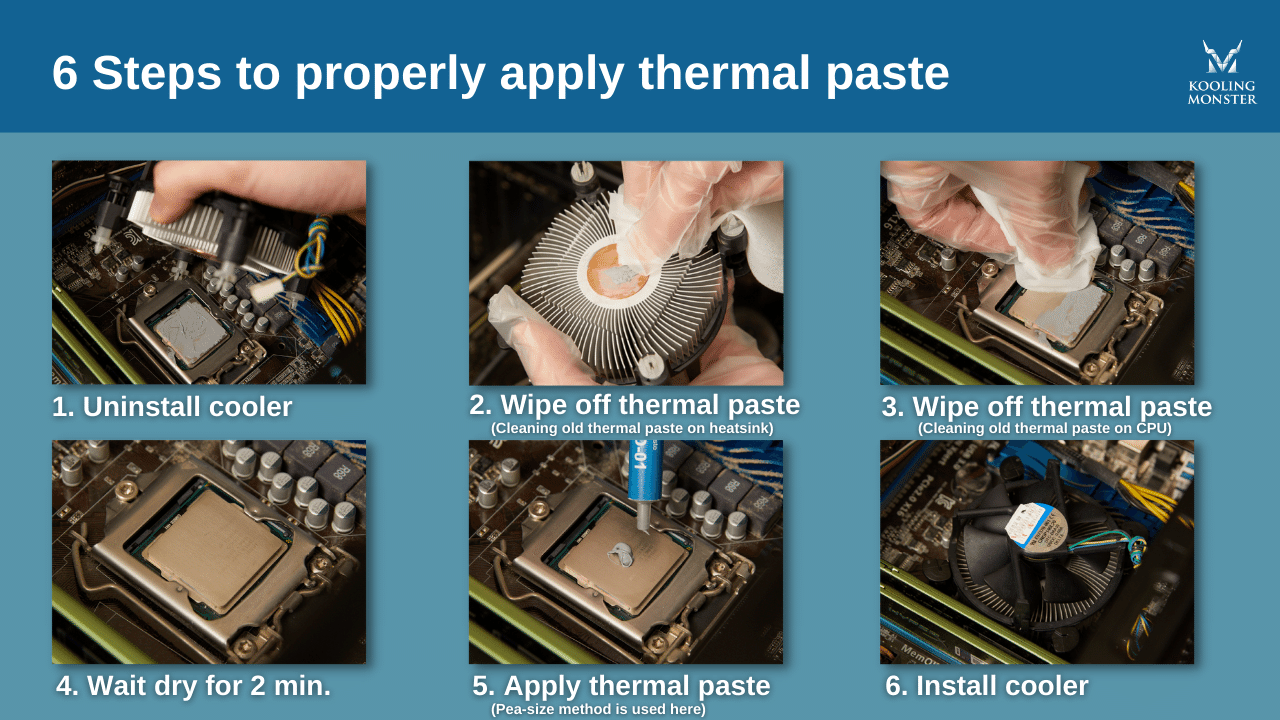
1. Quita el cooler (puede ser tu disipador de stock, tu disipador por aire, o si usas refrigeración líquida sería el waterblock)
2. Usa una combinación de alcohol + bastoncillo + papel de cocina para limpiar la pasta térmica vieja del disipador
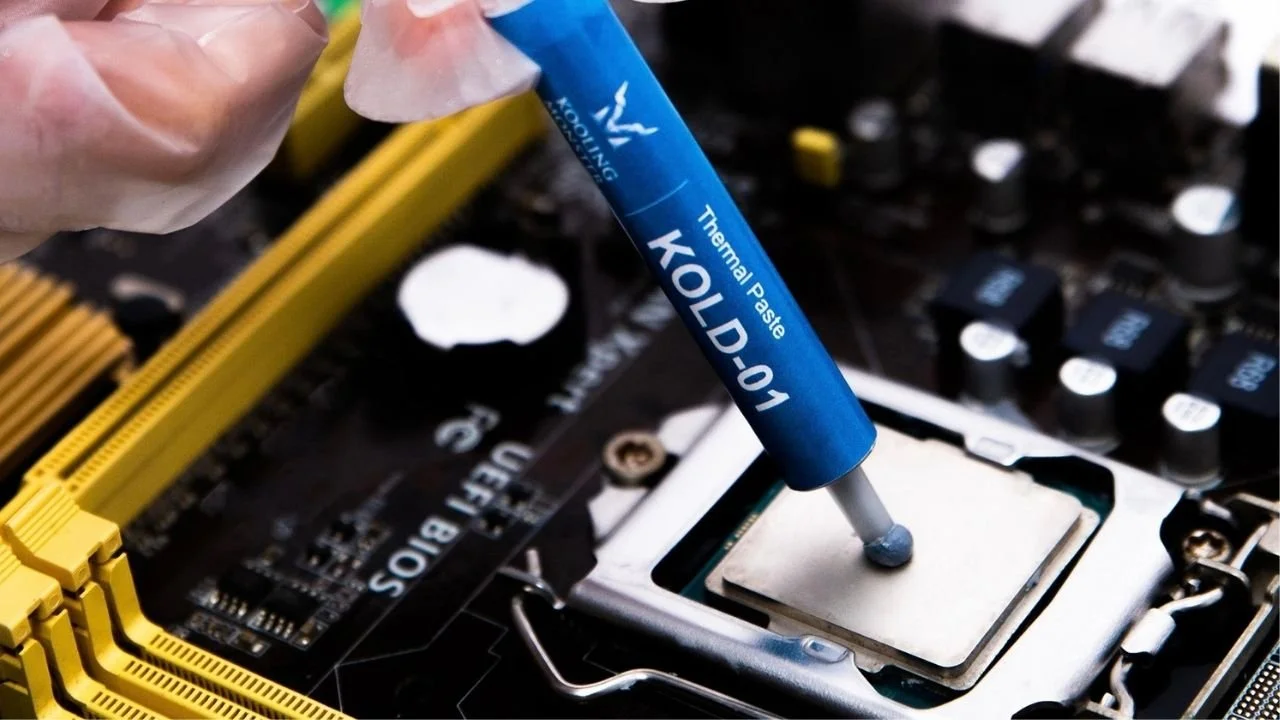
***o hazte la vida más fácil y usa la toallita limpiadora y los guantes (los encuentras en el pack de pasta térmica KOLD-01 o en el pack KLEAN-01 Thermal Paste Remover): la toallita está hecha con una fórmula especial para retirar hasta la pasta térmica más seca sin dejar pelusa, y los guantes protegen tus manos de los productos químicos.
3. Usa la combinación de alcohol + bastoncillo + papel de cocina (o el limpiador de pasta térmica) para limpiar la pasta térmica vieja de tu CPU
4. Espera 2 minutos a que las superficies se sequen
5. Usa cualquiera de los patrones mencionados arriba y aplica la pasta térmica SOLO sobre la CPU
6. Vuelve a instalar el disipador colocándolo con cuidado encima de la CPU y aprieta los tornillos (revisa la zona donde la CPU y el disipador se juntan por si hay algún desbordamiento y usa un papel de cocina (o nuestras toallitas especiales) para limpiarlo)
¿Cuánta pasta térmica necesito?
A estas alturas ya sabes qué patrones puedes usar y cómo ejecutar el proceso físicamente, pero todavía falta una cosa: ¿cuánta? Hasta el mejor patrón y la aplicación más precisa se van al traste si te deja medio tubo de pasta térmica desparramándose sobre tu placa base.
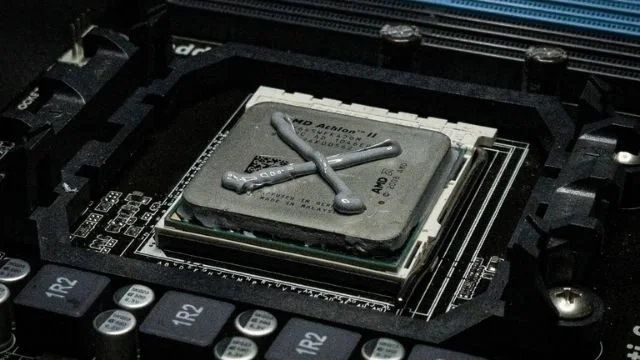
La respuesta corta es: depende. Los procesadores tienen distintos tamaños, así que primero tienes que comprobar las dimensiones de tu CPU. Sin embargo, la regla general (y lo que recomienda Intel) es aproximadamente la cantidad de un guisante (0,3-0,4 ml) para un procesador de 40mmx40mm, justo como el patrón de «un punto». Esto se complica un poco al pasar a otros patrones, como la cruz (arriba).
Al final, la mejor forma de estimar cuánta necesitas es usar el sentido común. Pregúntate: si presiono esto, ¿se va a salir por los bordes? Si la respuesta es sí, probablemente es demasiado. (Aprende más sobre cuánta pasta térmica deberías usar)
¿Cada cuánto hay que cambiar la pasta térmica?
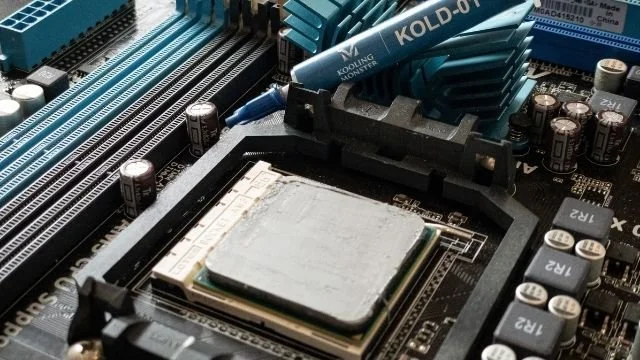
Has elegido un patrón, calculado la cantidad, seguido los pasos y tu ordenador va como nuevo, pero no puedes evitar pensar: ¿tendré que repetir esto?
La respuesta es sí. Sin embargo, también depende de varios factores, entre ellos:
· Cómo usas tu ordenador
· El entorno del ordenador
· La calidad de tu sistema de refrigeración
En general, la pasta térmica se desgasta más rápido cuanto más calor se le aplica de forma constante. Así que, si haces overclocking a tu CPU constantemente para jugar a triple A en la máxima calidad, seguramente estés generando bastante calor, lo que va a desgastar tu pasta térmica. Pero si solo usas el ordenador para navegar a diario o ver vídeos de YouTube, tu pasta térmica te durará mucho más.
El entorno del ordenador se refiere a si la habitación está físicamente caliente y tiene polvo. Si la habitación está caliente y el polvo se acumula en tu PC, eso solo va a sumar al calor que ya produce, lo que degradará tu pasta térmica.
Por último, tu sistema de refrigeración. Si el calor que pasa a través de la pasta térmica no se disipa lo suficientemente rápido, volverá a través de la pasta térmica hacia otros componentes, haciendo que la pasta térmica se degrade más rápido.
Si notas que tu PC se calienta más rápido o va más lento, suele ser una señal para cambiar la pasta térmica. Pero tranquilo, una pasta térmica de buena calidad puede durar en una CPU 2 o 3 años manteniendo el mismo nivel de transferencia de calor.
Kooling Monster KOLD-01 Pasta térmica no usa disolventes orgánicos, lo que significa que puede durar más tiempo y rendir mejor que otras pastas térmicas sin secarse.
FAQ
¿La pasta térmica va directamente sobre la CPU?
Sí, la pasta térmica se aplica directamente sobre el IHS (la tapa metálica) de la CPU. Rellena los microhuecos de aire entre la CPU y el disipador o cooler para garantizar una transferencia de calor óptima.
¿Puedes usar la CPU justo después de aplicar pasta térmica?
Sí, puedes usar tu CPU inmediatamente después de aplicar la pasta térmica. La pasta empezará a extenderse y a trabajar eficazmente en cuanto el sistema se caliente. Sin embargo, algunas pastas pueden necesitar varios ciclos térmicos para alcanzar su rendimiento óptimo.
¿Cuál es la mejor forma de aplicar pasta térmica a una CPU?
El mejor método consiste en aplicar una pequeña cantidad, del tamaño de un guisante, de pasta en el centro de la CPU. Al montar el disipador, se encargará de extender la pasta de forma uniforme. Es crucial no aplicar demasiada para evitar un desbordamiento que podría dañar tu sistema.
¿Cuánto hay que esperar para cambiar la pasta térmica de una CPU?
Por norma general, la pasta térmica debería cambiarse cada 3-5 años en condiciones normales. Sin embargo, el rendimiento del sistema, las condiciones de uso y la calidad de la pasta pueden afectar a este plazo. Monitorea las temperaturas de la CPU con regularidad; si empiezan a subir, plantéate cambiar la pasta antes.
¿Qué pasa si no aplicas bien la pasta térmica?
Una pasta térmica mal aplicada puede provocar una transferencia de calor ineficiente, haciendo que tu CPU funcione más caliente de lo que debería. Con el tiempo, esto podría derivar en thermal throttling, inestabilidad del sistema y posibles daños a tu CPU u otros componentes por sobrecalentamiento.