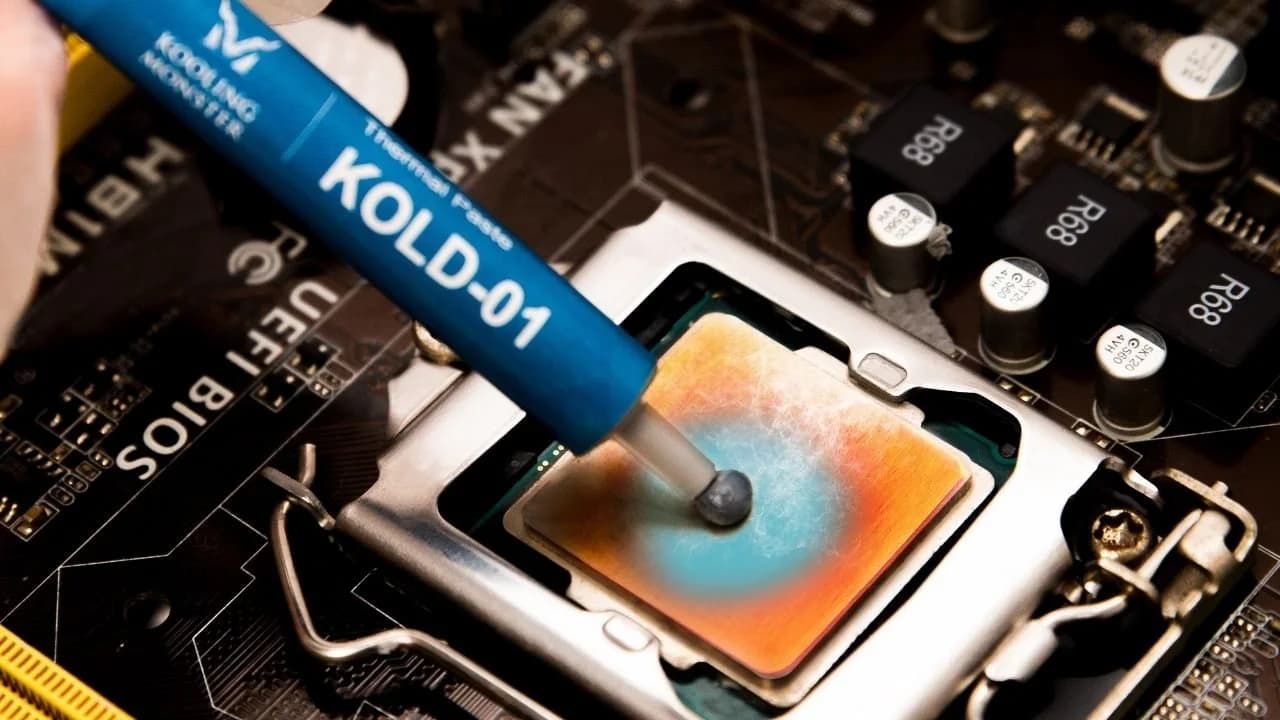
La mayoría usa el método de la cruz, el método del guisante o el método de la línea para extender la pasta térmica. Algunos PC-builders incluso han hecho logos con pasta térmica (sí, funciona igualmente). Sin embargo, hay un método de aplicación que nadie usa: el método del «tubo entero». Pero ni siquiera necesitas el tubo entero para que se considere demasiada pasta térmica: incluso aplicar medio tubo ya basta para contrarrestar la conductividad térmica de tu pasta.
Sigue leyendo y te contaremos qué hacer si te pasa.
¿Qué hacer si la pasta térmica se derrama por encima del CPU?
Sabrás al instante si has puesto demasiada pasta térmica en tu CPU: si presionas el disipador y ves cómo los glóbulos rebosan por los laterales. Puede que sientas una pequeña punzada en el pecho: «he hecho algo mal». No te preocupes, no lo has hecho. O al menos, aún no.
La pasta térmica normalmente no supone un peligro para otros componentes. La pasta térmica está diseñada para ser conductora térmica, no siempre conductora eléctrica, es decir, que no daña los componentes electrónicos ni interfiere con el movimiento de los electrones entre ellos. Pero algunas pastas sí lo hacen. Las pastas térmicas líquidas que contienen metales como la plata suelen ser tan conductoras térmicas como conductoras eléctricas. Así que, antes de que te entre el pánico, revisa el tubo, la caja o las instrucciones de tu pasta térmica para ver si es conductora eléctrica. Una pasta térmica conductora eléctrica podría provocar un cortocircuito en la placa base u otros componentes electrónicos, mientras que una pasta térmica normal solo dejará un estropicio.
Si ya has comprobado y te has asegurado de que la pasta térmica no es conductora eléctrica, ¡enhorabuena! Tu ordenador sigue funcionando. Para celebrarlo, vamos a limpiar tu pasta térmica no conductora eléctrica.
Para un pequeño derrame, necesitarás:
· Papel absorbente
· Alcohol isopropílico (cuanto más alta la concentración, mejor)
Dobla el papel 3 veces y mójalo en el alcohol isopropílico. Después, limpia con suavidad la pasta térmica arrastrándola hacia la esquina más cercana del CPU/disipador y fuera por el lateral. Cuidado con que no caigan gotas sobre los componentes o el CPU.
Para evitarte más follón, puedes usar la toallita especializada para pasta térmica KLEAN-01 de Kooling Monster. Viene preimpregnada con una fórmula especial que limpia fácilmente cualquier pasta térmica, nueva o vieja. Eso significa no andar buscando papel absorbente ni averiguar si el alcohol de tu mueble bar podría servir (spoiler: no).
Después de limpiar la pasta térmica, espera 2 minutos a que las superficies se sequen y ¡listo para usar el PC!
¿Demasiada pasta térmica es malo?
«Pero quizá sea bueno que la pasta térmica rebose por los laterales».
- No ha dicho nadie, nunca.
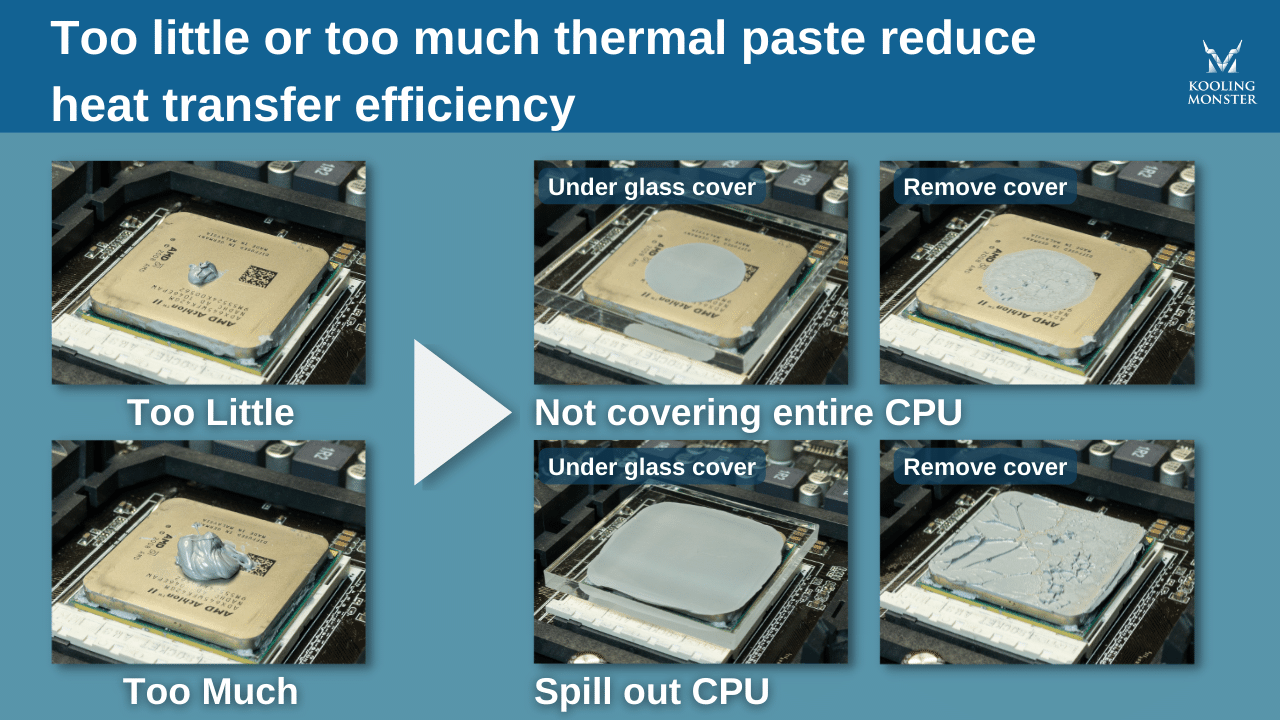
Vale, quizá ese no sea el único punto, pero sí es un buen punto. La sección anterior ilustra, ante todo, por qué demasiada pasta térmica no es bueno: se derrama. La pasta térmica puede derramarse y, dependiendo de su perfil de conductividad, puede dejar inservible tu PC. Incluso si no lo deja así, puede caer sobre los pines del CPU y provocar varios fallos.
Pero ¿y si no gotea?
Cierto: algunas pastas térmicas son espesas y no gotean. Se pueden aplicar en capa gruesa sobre el CPU, garantizando una transferencia de calor óptima, ¿verdad? Incorrecto. Por desgracia, cuando se trata de ordenadores, la estrategia de sándwich de mantequilla de cacahuete para untar capas no funciona. Una capa gruesa no siempre es mejor.
Primero, si eres capaz de extender tu pasta térmica en capa gruesa sin que se derrame, deberías buscar otra pasta térmica. Una pasta térmica que no sea grasa suele significar que es de mala calidad o está caducada (o ambas). La pasta térmica debería ser grasa para rellenar los huecos microscópicos en la superficie del IHS y del disipador. Si no puede hacer eso, tampoco puede hacer su segundo trabajo de transferir calor correctamente.
Segundo, si consigues extender una pasta térmica de buena calidad en capa gruesa, eso tampoco le deja hacer su trabajo. Esta vez sí podría entrar en los huecos, pero entonces el calor tiene que recorrer distancia extra para llegar al disipador, anulando en la práctica los beneficios de la pasta térmica.
Esto se debe a algo llamado resistencia térmica, que es una medida de cómo de eficientemente una sustancia puede transferir calor de un medio a otro. Un factor clave que determina la resistencia térmica de la pasta térmica es cómo de fina es la capa. Recuerda que el papel de la pasta térmica es ser rellena-huecos para sustituir el aire atrapado en las bolsas microscópicas y macroscópicas que pueden existir en las superficies del IHS y del disipador. No hace falta una cantidad significativa para llenar huecos. Una vez que los huecos están completamente llenos, cada milímetro de pasta en exceso provoca resistencia adicional a la transferencia de calor y más calor generado.
Si la limpieza no te convenció, quizá lo haga la ciencia: demasiada pasta térmica no es buena.
¿Cómo saber si se ha aplicado demasiada pasta térmica?
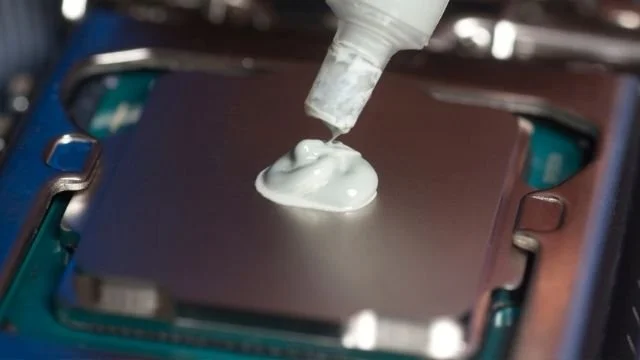
No todo el mundo puede calcular a ojo 0,3 ml de pasta térmica. Sobre todo una vez que el ordenador ya está montado, ensamblado y funcionando. Esperemos que no lleguemos a ese punto.
Cuando apliques pasta térmica, sea cual sea el método que uses, asegúrate de apretar el tubo solo lo suficiente para que salga una línea fina. Si usas el método del guisante/punto, esto es mucho más fácil. Solo asegúrate de que parezca un guisante. (Aprende más sobre cuánta pasta térmica deberías usar)
Tras terminar de aplicar y haber instalado el disipador, revisa cuidadosamente los bordes por si hay signos de derrame. Prueba a inclinar la caja verticalmente y esperar unos minutos antes de revisar de nuevo, por si acaso. Si hay signos de derrame, límpialos con el proceso mostrado arriba. Si ha caído pasta térmica en los pines del CPU, consulta nuestro artículo - ¿Pasta térmica en los pines del CPU? ¿Cómo quitar la pasta térmica del socket del CPU?.
Después de terminar el montaje, todavía puede haber signos de uso excesivo de pasta térmica. Recuerda que si extiendes la pasta térmica demasiado gruesa, esto puede actuar activamente en contra de la transferencia de calor. Así que una señal reveladora de demasiada pasta térmica es una temperatura alta del CPU. El calor no se puede transferir eficientemente al disipador, así que se queda en el CPU. Eso lleva a la siguiente señal reveladora: una bajada en la potencia de procesamiento. Lidiar con el exceso de calor hará que tu CPU se ralentice, provocando lag o rendimiento irregular. (Aprende más sobre cómo comprobar la temperatura del CPU y por qué es importante)
Esperemos que no llegue a eso. Mejor que esperar, asegurémonos: consulta nuestro artículo aquí sobre cómo aplicar pasta térmica a un CPU (guía paso a paso para principiantes 2026).
¿Cuánta pasta térmica debería usar?
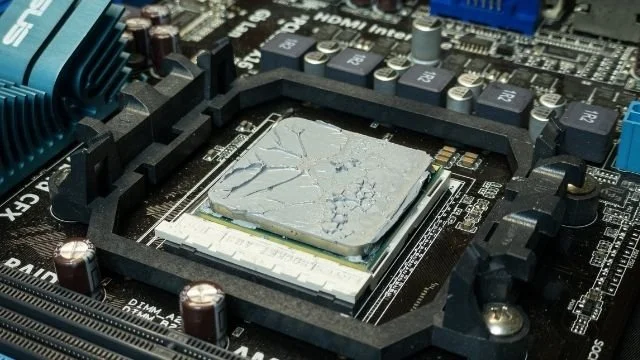
Como mencionamos antes, no todo el mundo puede calcular a ojo 0,3 ml, que justamente es la cantidad ideal de pasta térmica para usar en un CPU. Sin embargo, los tamaños de CPU varían, así que esto depende del tamaño del CPU. En general, para un CPU de 40 mm por 40 mm, 0,3–0,4 ml son suficientes. Si no estás seguro, siempre puedes consultar las instrucciones que vienen con tu procesador. Tanto AMD como Intel tienen sus métodos y cantidades preferidos, una buena referencia tanto para principiantes como para expertos. Siempre puedes consultar nuestra guía de estimación para más detalles.
Si tienes un poco más de curiosidad, no dudes en experimentar con distintos patrones y métodos y reaplicar si resulta ser demasiada.
Preguntas frecuentes
-
¿Pasa algo si la pasta térmica rebosa?
La pasta térmica rebosando puede ser problemática, sobre todo si es conductora y entra en contacto con componentes de la placa base. Puede potencialmente provocar cortocircuitos y daños. Por eso es crucial usar una cantidad adecuada, normalmente una cantidad del tamaño de un guisante en el centro del CPU.
-
¿Cómo se retira el exceso de pasta térmica?
Para retirar el exceso de pasta térmica, límpiala cuidadosamente usando un paño o toallita no abrasiva y sin pelusa, normalmente ligeramente humedecido con alcohol isopropílico. Apaga y desconecta siempre el sistema antes, y ten cuidado de que la pasta no caiga sobre la placa base u otros componentes. Kooling Monster también ofrece toallitas de calidad que pueden resolver eficazmente este problema.
-
¿Cuánto tarda la pasta térmica en endurecerse?
La mayoría de las pastas térmicas no se endurecen completamente, pero se espesan y se asientan con el tiempo. Este proceso, conocido como curado, puede tardar desde varias horas hasta unos pocos días dependiendo del producto específico. Algunas pastas de alto rendimiento pueden tener un tiempo de curado más largo. Kooling Monster ofrece pasta térmica conductora premium disponible para comprar.
-
¿Cuánto hay que esperar para cambiar la pasta térmica del CPU?
Normalmente, la pasta térmica debería sustituirse cada 3–5 años bajo condiciones operativas normales. Sin embargo, si las temperaturas del CPU empiezan a subir significativamente bajo carga o el sistema empieza a apagarse por sobrecalentamiento, quizá sea momento de cambiar la pasta térmica antes.
![Cómo aplicar pasta térmica a una CPU [guía paso a paso para principiantes 2026]](/_next/image?url=%2Fimages%2Fscraped%2F7f0f852b1856.webp&w=3840&q=75)