¿Te ha pasado alguna vez que abrir una carpeta tarda una eternidad, el ordenador se congela con cualquier cosa, el PC se apaga sin motivo y la única forma de que vuelva a funcionar es pulsar reset? Una posible explicación es que tu CPU se ha sobrecalentado y ha dejado de procesar tu trabajo. Estos problemas son habituales en ordenadores viejos porque al hardware le falta mantenimiento o una mejora.
¿Qué pasa si mi CPU se sobrecalienta?
Si el CPU se sobrecalienta, ocurren cosas terribles. En el peor de los casos, tu procesador, placa base y componentes cercanos quedarán dañados, y será un cambio irreversible. Señales habituales de que tu CPU se ha sobrecalentado son: congelamientos regulares del sistema, pop-ups gráficos extraños, apagados repentinos y… el pantallazo azul de la muerte. Si tu ordenador no consigue reducir la tasa de utilización del CPU para bajar temperaturas, estas pueden dispararse, dañando otros componentes internos, posiblemente hasta el punto de generar humo. Por eso es crítico asegurarte de que tu CPU se mantenga dentro de un rango de temperatura seguro.
¿Cómo compruebo la temperatura de mi CPU?
En general, hay dos formas de monitorizar el calor del CPU: las herramientas integradas de Windows y software de terceros.
Herramientas del sistema integradas en Windows
Puedes comprobar la temperatura del CPU en la configuración de la BIOS (o UEFI después de Windows 10), pero este método no es muy útil porque no tenemos acceso a la BIOS mientras jugamos. Así que el software de monitorización de terceros es más práctico.
Software de terceros para monitorizar el sistema
Hay muchos programas de monitorización, como HWiNFO, Core Temp, CAM de NZXT y muchos otros. Se considera que HWiNFO es el más fácil de manejar y puede rastrear la temperatura del CPU/GPU a lo largo del tiempo (incluso mientras juegas).
Paso 1
Visita la página de descargas del sitio web de HWiNFO: https://www.hwinfo.com/download/
Paso 2
Descarga una versión con instalador (o la portable si lo prefieres) para tu ordenador e instálala.

Paso 3
Ábrelo con la opción «Sensors-only».

Paso 4
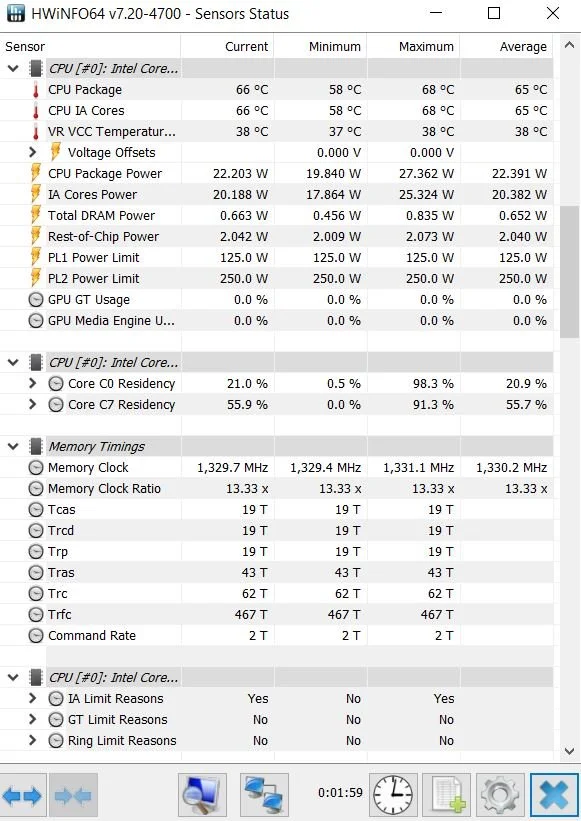
Aparecerá una lista con los datos de los sensores.
Paso 5
Localiza «CPU Package», ya que representa las lecturas de temperatura de tu CPU. Aquí puedes ver la temperatura actual, mínima, máxima y media del CPU.

Paso 6
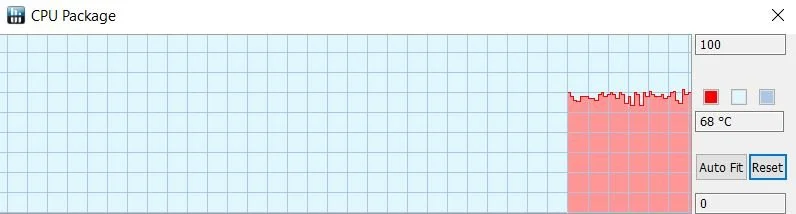
Si haces doble clic en «CPU Package», se generará una gráfica de temperatura en tiempo real.
¿Cuál es la temperatura ideal para mi CPU?
Lo primero de todo: es normal que las temperaturas del CPU suban, sobre todo cuando trabajas, porque significa que el CPU está trabajando. Ciertas tareas, por naturaleza, consumen más potencia de CPU (por ejemplo, edición de vídeo o juegos exigentes). Cuando tu ordenador está en reposo, un rango de temperatura aceptable es de 40 a 55 °C, dependiendo de los demás componentes. Bajo estrés, un rango de 65 a 80 °C tampoco es algo que deba preocuparte.
Sin embargo, si observas temperaturas del CPU de 95 °C mientras solo ves vídeos en YouTube, eso es una señal de alerta. Ver vídeos de YouTube no suele consumir tanta potencia del CPU y 95 °C es demasiado. En ese caso, deberías considerar que la temperatura del CPU es anormalmente alta.
¿Cómo bajar la temperatura del CPU?
Técnicamente, lo que intentamos no es bajar la temperatura del CPU, sino mejorar la eficiencia de disipación de calor de todo el sistema de refrigeración. Los CPU generan calor cuando procesan tu trabajo (que es lo que deben hacer), así que debemos centrarnos en que más calor pueda transferirse fuera del CPU en poco tiempo, reduciendo así las temperaturas como efecto derivado.
Una forma más cara es sustituir componentes viejos como los ventiladores o el disipador por modelos nuevos y más potentes. Pero no todo el mundo tiene presupuesto o tiempo para cambiarlo todo, sobre todo cuando hay una forma mucho más barata de resolver potencialmente el problema.
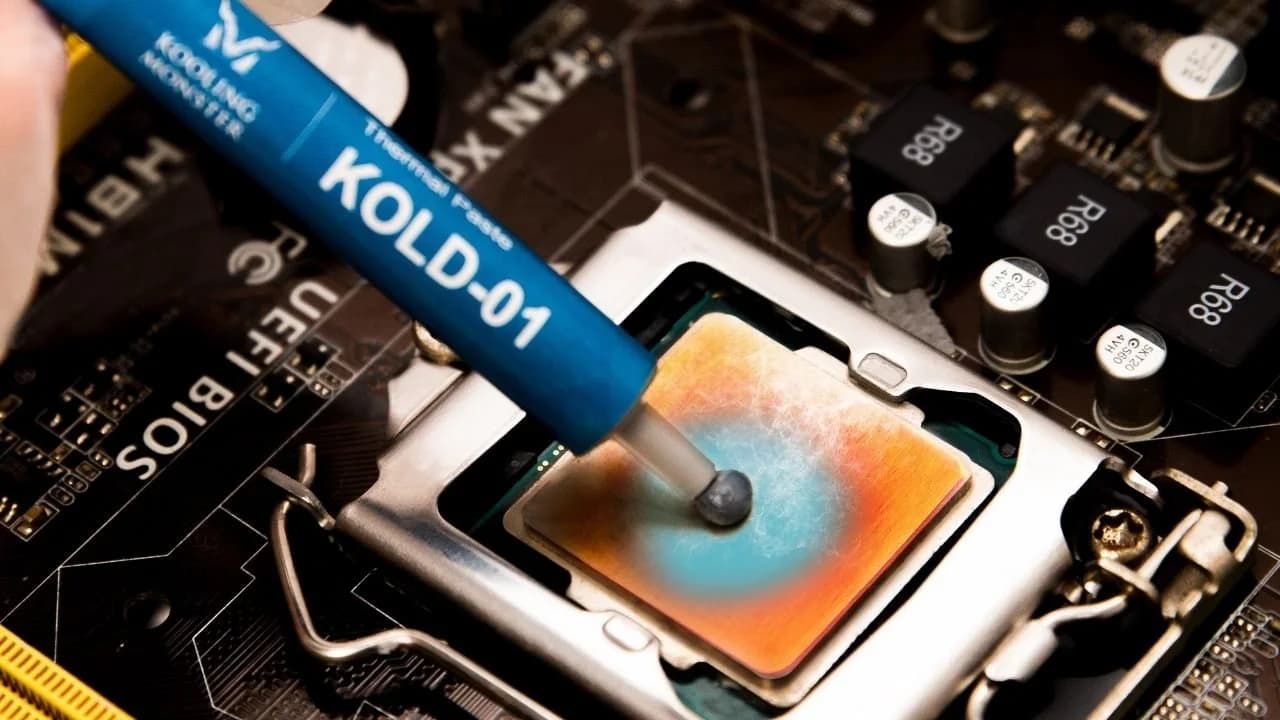
Una forma más barata pero muy útil es reaplicar pasta térmica. Una razón muy común por la que los CPU se sobrecalientan es que la pasta térmica vieja se degrada o se agrieta, impidiendo la transferencia de calor al exterior y haciendo que las temperaturas suban. Simplemente reaplicando pasta térmica, es fácil ver no solo cómo baja la temperatura del CPU, sino cómo suben también las tasas de utilización del CPU.
![Cómo aplicar pasta térmica a una CPU [guía paso a paso para principiantes 2026]](/_next/image?url=%2Fimages%2Fscraped%2F7f0f852b1856.webp&w=3840&q=75)