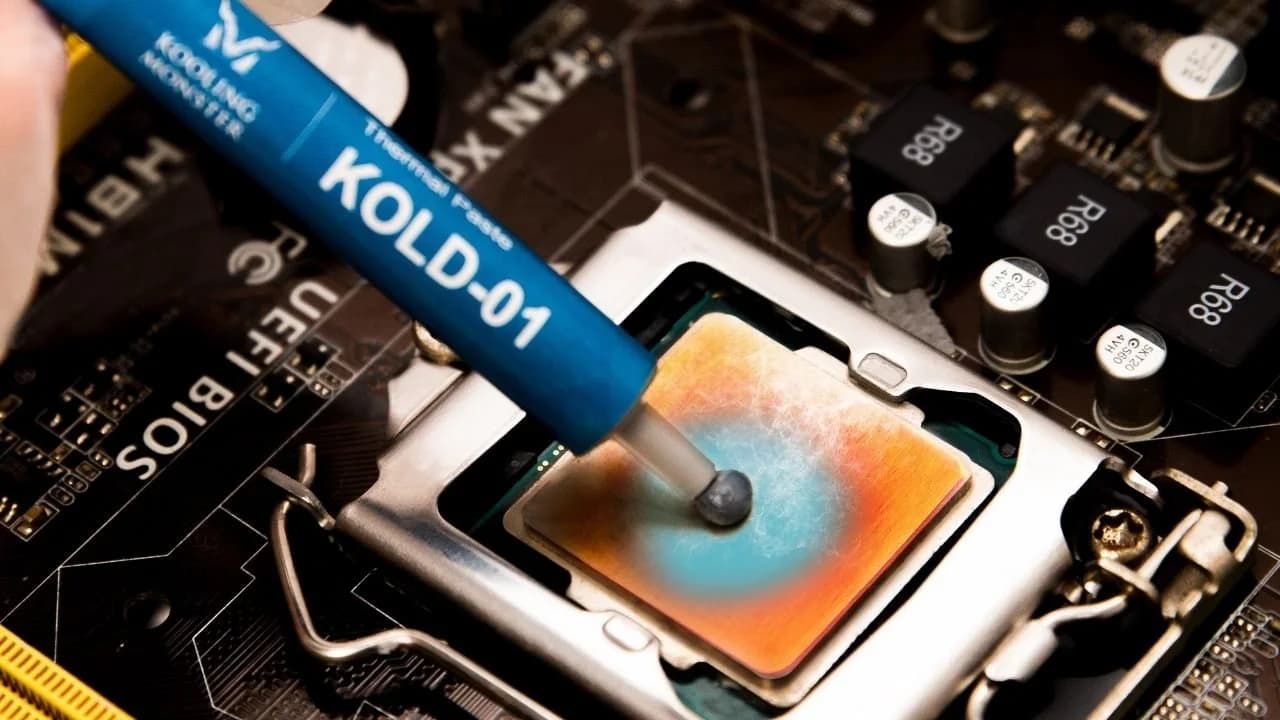
Si sabes algo sobre ordenadores, sabes lo importante que es la pasta térmica para mantener fresca tu CPU. Sin embargo, puede que no sepas esto, pero tu GPU también necesita una pasta térmica de buena calidad para seguir operando bien.
Mucha gente pasa por alto la importancia de la pasta térmica en la GPU, simplemente porque no es tan evidente. Sin embargo, es realmente importante estar atento a tu GPU y reemplazar la pasta térmica siempre que se degrade. En este post, hablamos de cómo puedes aplicar pasta térmica en tu GPU de la forma correcta.
Empecemos.
Distintos patrones de pasta térmica en GPU
No importa si estás aplicando la pasta en tu CPU o GPU, la regla general es conseguir una capa fina y uniforme en el procesador. Si la capa es demasiado gruesa, aumentará la distancia física entre el procesador y el disipador, lo que reduce el rendimiento. Si aplicas muy poca pasta, todos los huecos de aire entre los dos no se rellenarán, lo que, de nuevo, lleva a un menor rendimiento térmico.
Así que, el objetivo es conseguir una capa uniforme que no sea demasiado fina ni demasiado gruesa. Para lograr ese objetivo, puedes usar distintos métodos de aplicación.
Ahora, hay 6 métodos de aplicación para aplicar pasta térmica en la CPU, pero solo 2 métodos viables para aplicarla en una GPU.
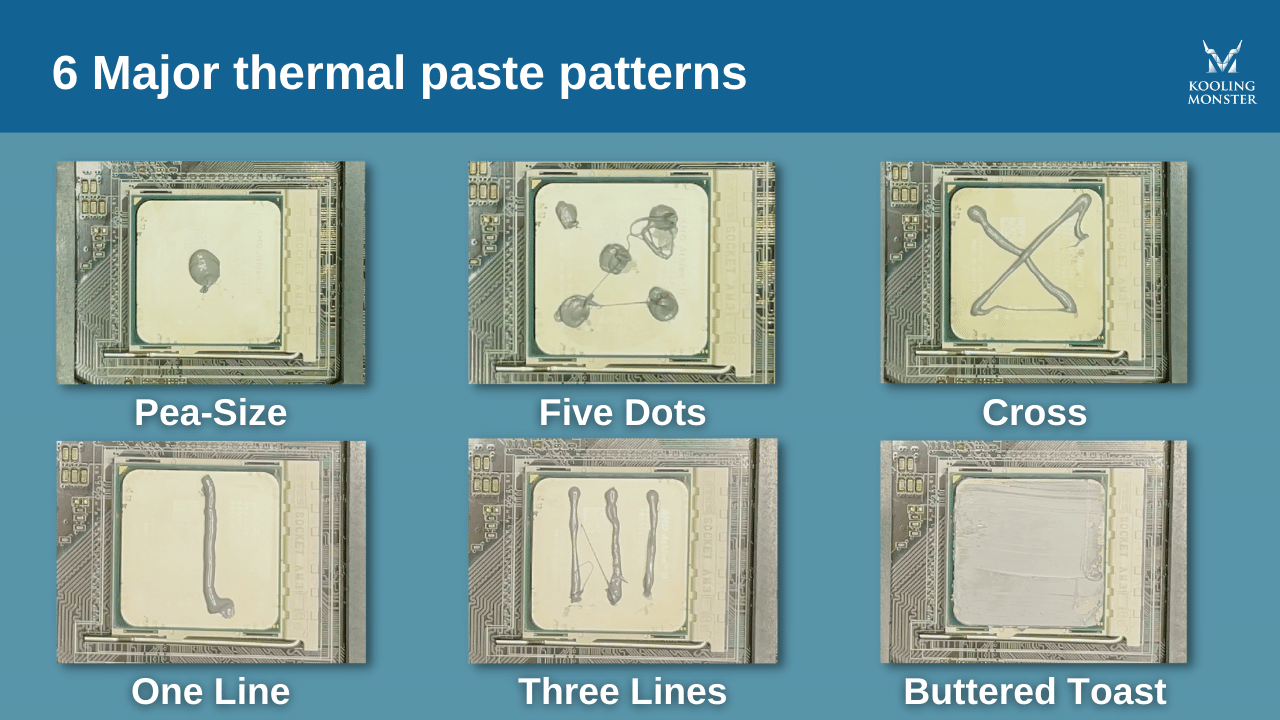
«¿Por qué?», puedes preguntar. Bueno, el tamaño medio de una GPU es mucho menor que el de una CPU. Así que, no hay forma de aplicar patrones complicados en la GPU, y tampoco tiene sentido. Aquí están los métodos que podrías usar para aplicar pasta térmica en la CPU.
Aquí están los métodos que podrías usar para aplicar pasta térmica en la GPU.
-
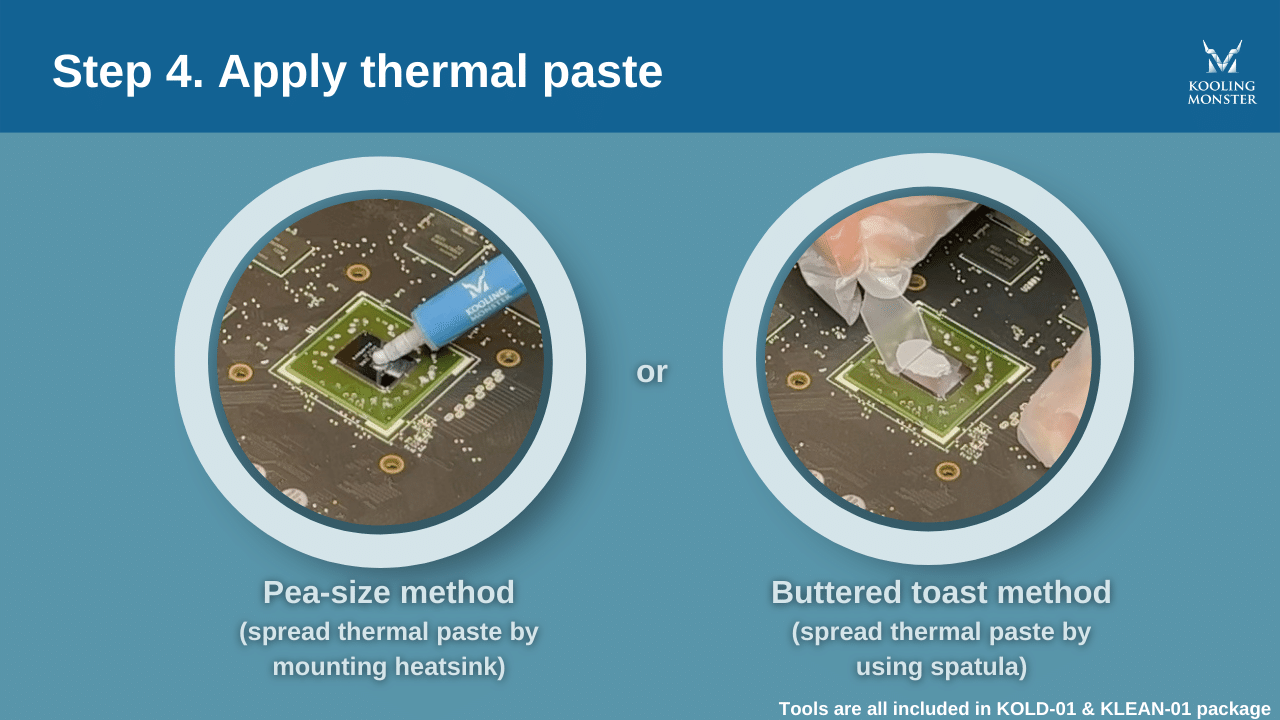
Tamaño guisante: un punto grande en el medio
-
Tostada untada: extiende la pasta por la superficie con un extendedor
Ahora, si te preguntas cuál de los dos métodos deberías usar para aplicar la pasta en tu GPU, hay una regla simple a seguir.
Si eres principiante con poco criterio sobre cuánta pasta estás aplicando, el método de tostada untada es la mejor manera. Eso es porque te permite ver visualmente cuánta pasta has aplicado antes de poner el disipador. Si hay demasiada, puedes quitar el exceso. Si hay muy poca, puedes aplicar más.
Pero, si tienes experiencia y puedes identificar el volumen de pasta térmica solo mirando el tamaño del punto, el método de tamaño guisante también es una buena elección para ti. De hecho, cualquiera de los dos métodos funcionaría bien para ti. Así que, adelante y elige el que te guste más.
La mejor forma de aplicar pasta térmica en la GPU
Para aplicar correctamente pasta térmica en tu GPU, sigue los pasos mencionados abajo.
1. Quita tu GPU del ordenador.
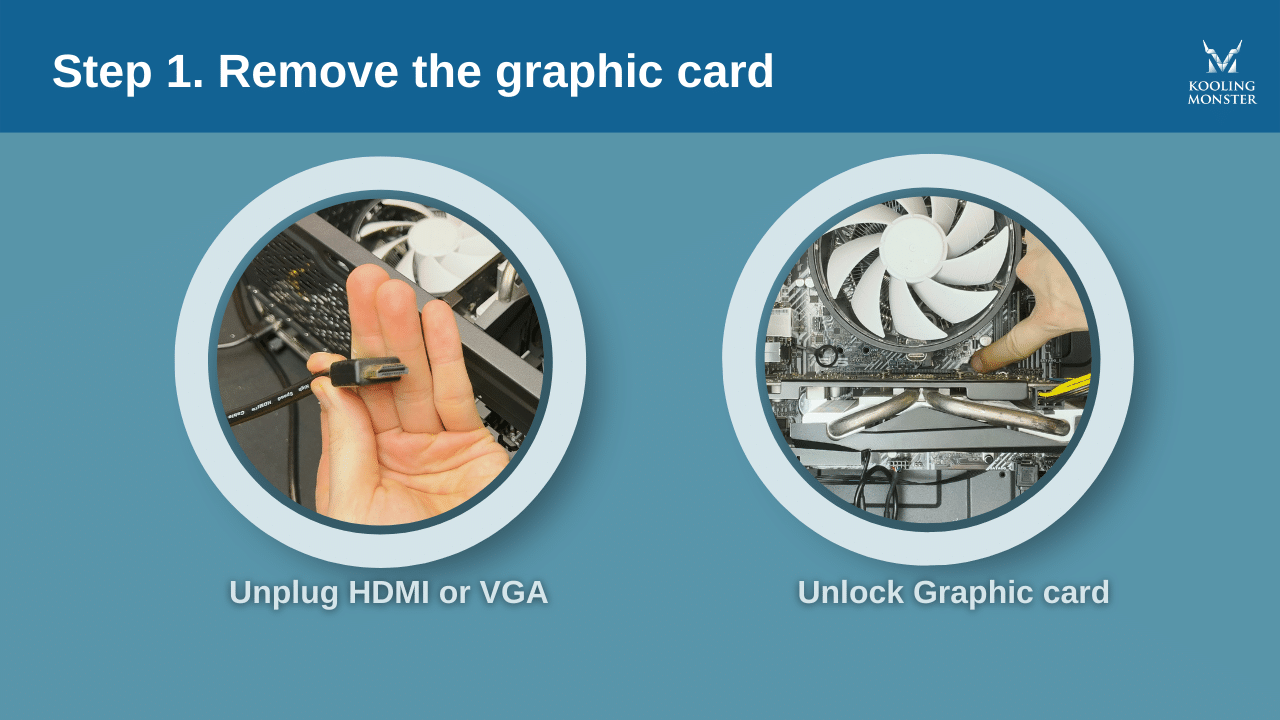
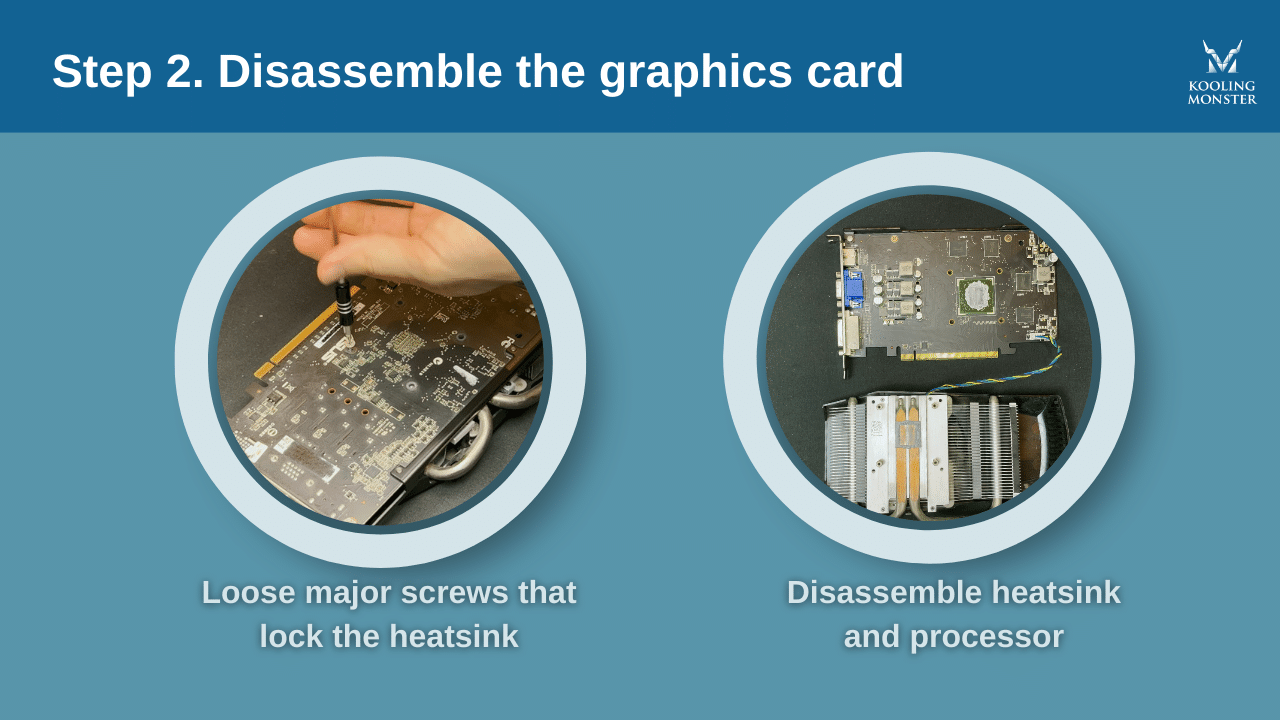
2. Desmonta la GPU. Para hacer eso, tendrás que quitar todos los tornillos de la placa principal, desconectar el cable del ventilador y quitar la cubierta.
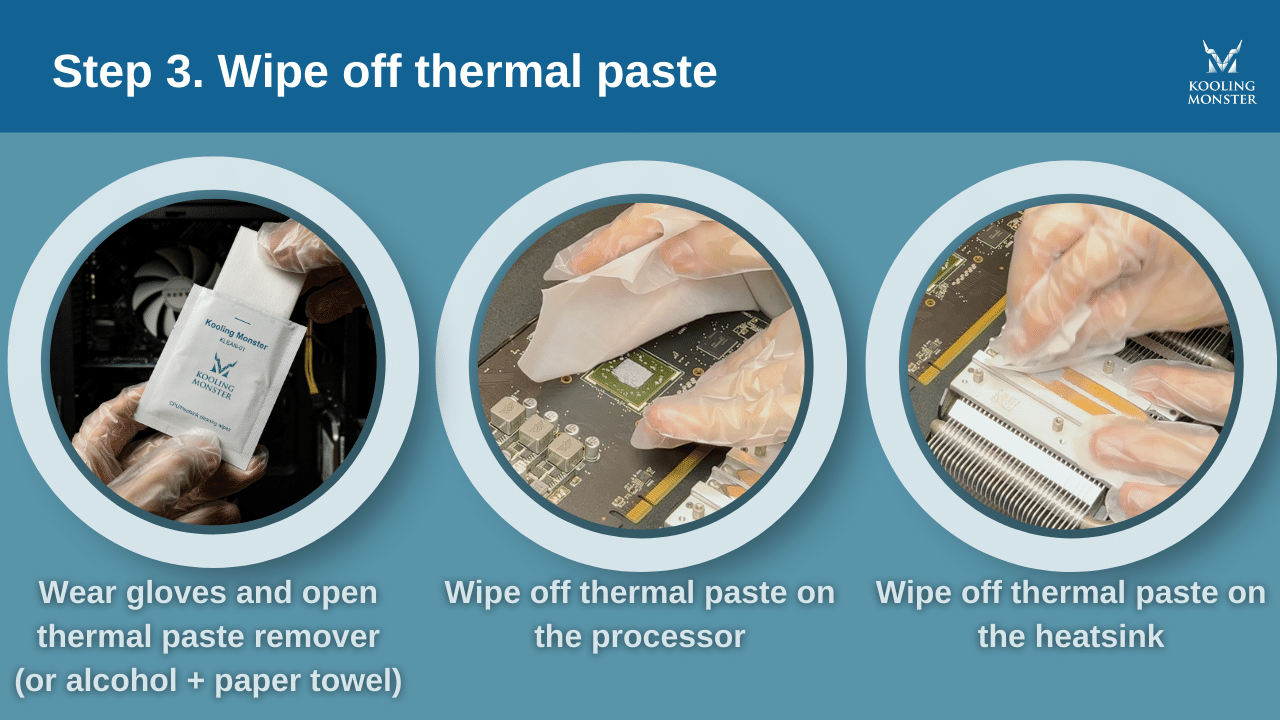
3. Limpia la pasta térmica vieja de la GPU. Aunque podrías usar alcohol de farmacia y bastoncillos de algodón para hacer eso, no es recomendable. La mejor forma de manejar la situación es usar un removedor de pasta térmica dedicado de Kooling Monster llamado KLEAN-01. Limpia la pasta térmica congelada como un cuchillo corta la mantequilla. Además, viene con un par de guantes protectores, así que no tienes que tocar ningún químico.
4. Pon la nueva pasta térmica usando el método de tamaño guisante o de tostada untada. Recomendamos usar la pasta térmica Kooling Monster KOLD-01 para lograr el mejor rendimiento.
5. Coloca el disipador de nuevo encima, y vuelve a montar la GPU y ponla de nuevo en el ordenador.
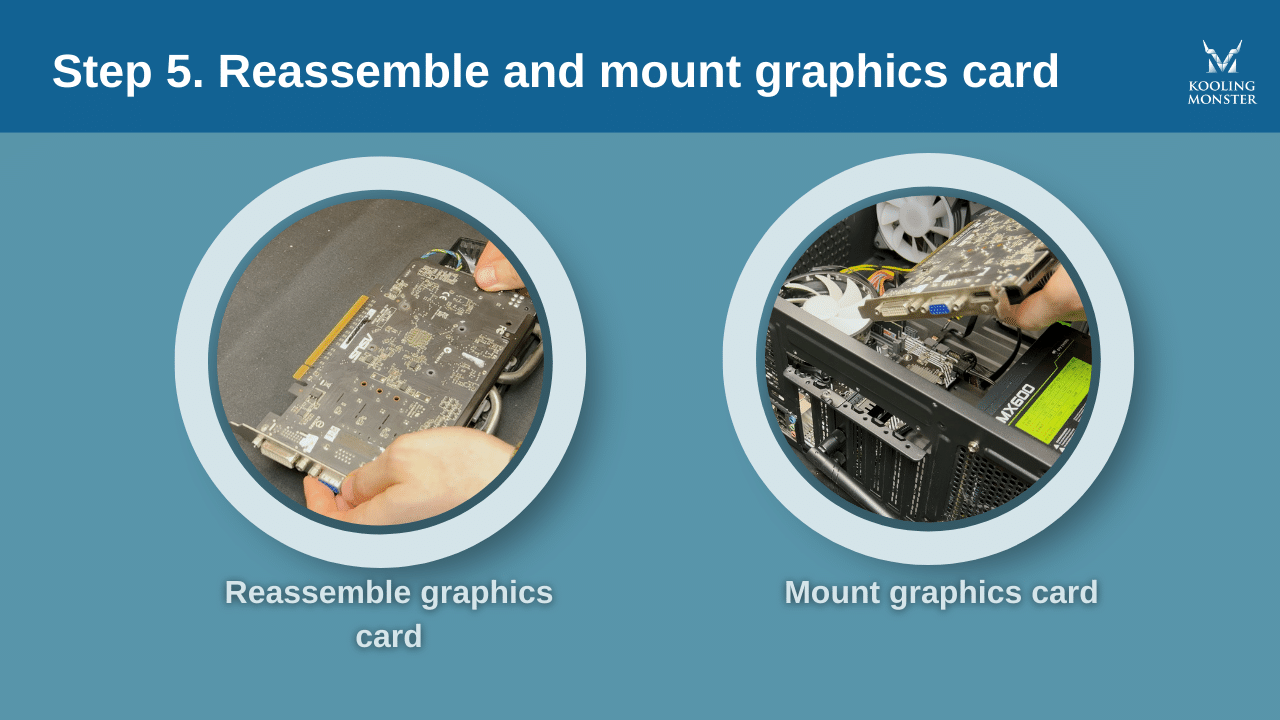
Y ya está, has cambiado con éxito la pasta térmica de tu GPU.
¿Cuánta pasta térmica necesito?
Bueno, varía enormemente según el tamaño de tu procesador. Cuanto mayor sea el procesador, más pasta necesitarás para formar una capa fina y uniforme.
Sin embargo, para un procesador de 15 mm por 10 mm, 0,1 ml de pasta térmica es el punto dulce. Más que eso formaría una capa demasiado gruesa. Si no conoces el tamaño de tu GPU, comprueba el embalaje en el que vino, o también podrías comprobar las especificaciones del producto en su web.
Recuerda, la clave es evitar formar una capa que sea demasiado gruesa, o demasiado fina como para no cubrir toda la superficie correctamente.
Si tienes miedo de poner demasiada pasta, recuerda que siempre puedes confiar en el método de tostada untada para acertar con la cantidad. Es esencialmente la apuesta más segura cuando no estás seguro de lo que estás haciendo.
Con qué frecuencia reemplazar la pasta térmica en GPU
Si tienes una pasta térmica de buena calidad, como la KOLD-01, estás bien para 1-2 años. Si haces tareas intensivas en tu ordenador todos los días, puede que no dure tanto. Eso es porque la pasta térmica se degrada más rápido si la expones a calor intenso todos los días.
Por otro lado, si no haces nada intensivo en tu ordenador, la pasta puede durar aún más.
La calidad de tu pasta térmica es un factor decisivo enorme también. Como se mencionó antes, una pasta de buena calidad puede durar fácilmente más de un año. Pero una mala pasta térmica, al contrario, puede durar solo unos pocos meses.
Aprende más sobre con qué frecuencia deberías reemplazar la pasta térmica.
Reflexiones finales
Así que, ahora sabes cómo aplicar pasta térmica en tu GPU de la forma correcta. Además, sabes con qué frecuencia deberías reemplazarla.
Recuerda, es importante elegir tu pasta térmica sabiamente. La elección de tu pasta térmica marca la diferencia. Teniendo en cuenta lo asequibles que son las pastas térmicas de buena calidad hoy en día, simplemente no tiene sentido escatimar y comprar una pasta por debajo de la calidad estándar.
Así que, no dudes en echarle un vistazo a KOLD-01 ahora mismo.
FAQ
¿Con qué frecuencia deberías aplicar pasta térmica en la GPU?
La pasta térmica debería reaplicarse en tu GPU aproximadamente cada 1-3 años, dependiendo del uso. Esto asegura una transferencia óptima de calor entre la GPU y el disipador. Sin embargo, si notas una subida inusual de temperatura antes, puede ser hora de reaplicar la pasta.
¿Demasiada pasta térmica es mala para la GPU?
Sí, aplicar demasiada pasta térmica puede ser dañino para una GPU. El exceso de pasta puede desbordarse cuando se aplica el disipador, causando potencialmente cortocircuitos si entra en contacto con circuitería o componentes de la GPU o placa base.
¿Cómo sé si he puesto suficiente pasta térmica?
Has aplicado suficiente pasta térmica cuando una capa fina y uniforme cubre la GPU. La pasta debería rellenar los micro-huecos en la superficie, pero no desbordarse cuando el disipador está conectado. Si las temperaturas se mantienen dentro de un rango normal tras la aplicación, es probable que hayas usado la cantidad correcta.
¿La pasta térmica tarda tiempo en asentarse?
Sí, la pasta térmica necesita tiempo para asentarse. Debe rellenar los micro-huecos entre la GPU y el disipador. También puede llevar algo de tiempo «curarse» o secarse ligeramente para alcanzar su rendimiento óptimo, aunque está diseñada para mantenerse mayoritariamente flexible. El tiempo exacto varía según el producto.
![Cómo aplicar pasta térmica a una CPU [guía paso a paso para principiantes 2026]](/_next/image?url=%2Fimages%2Fscraped%2F7f0f852b1856.webp&w=3840&q=75)