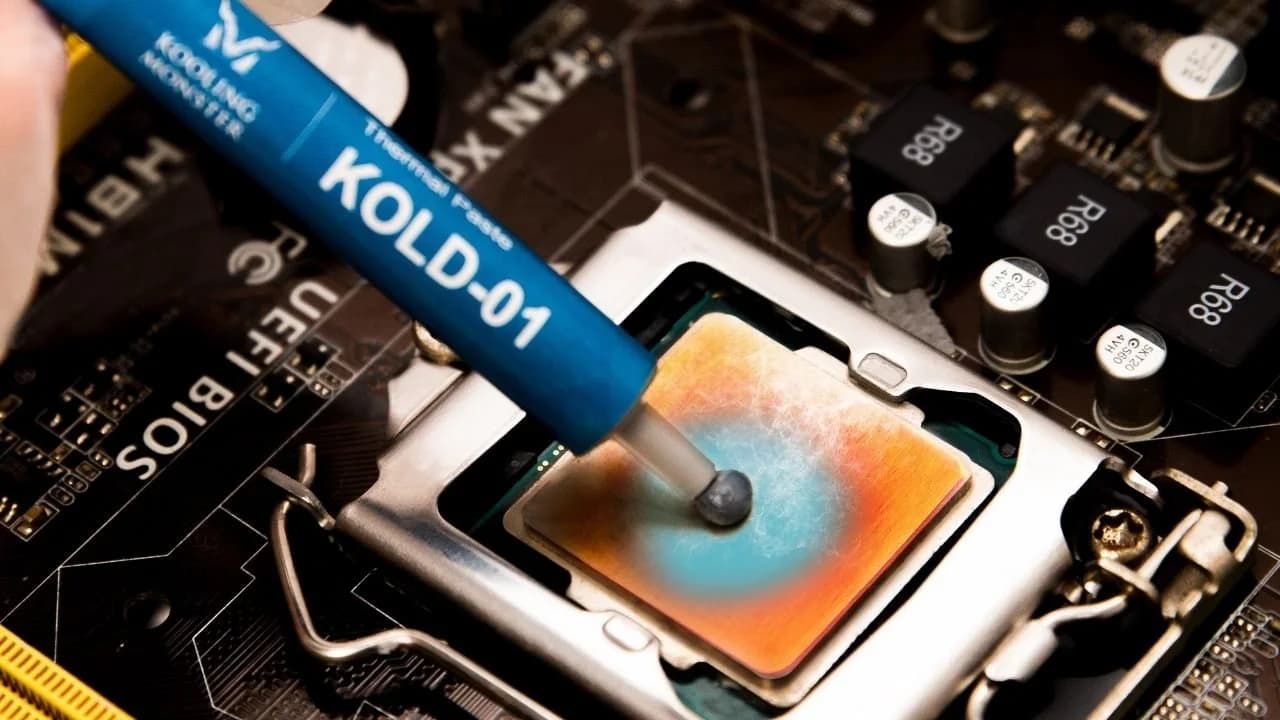
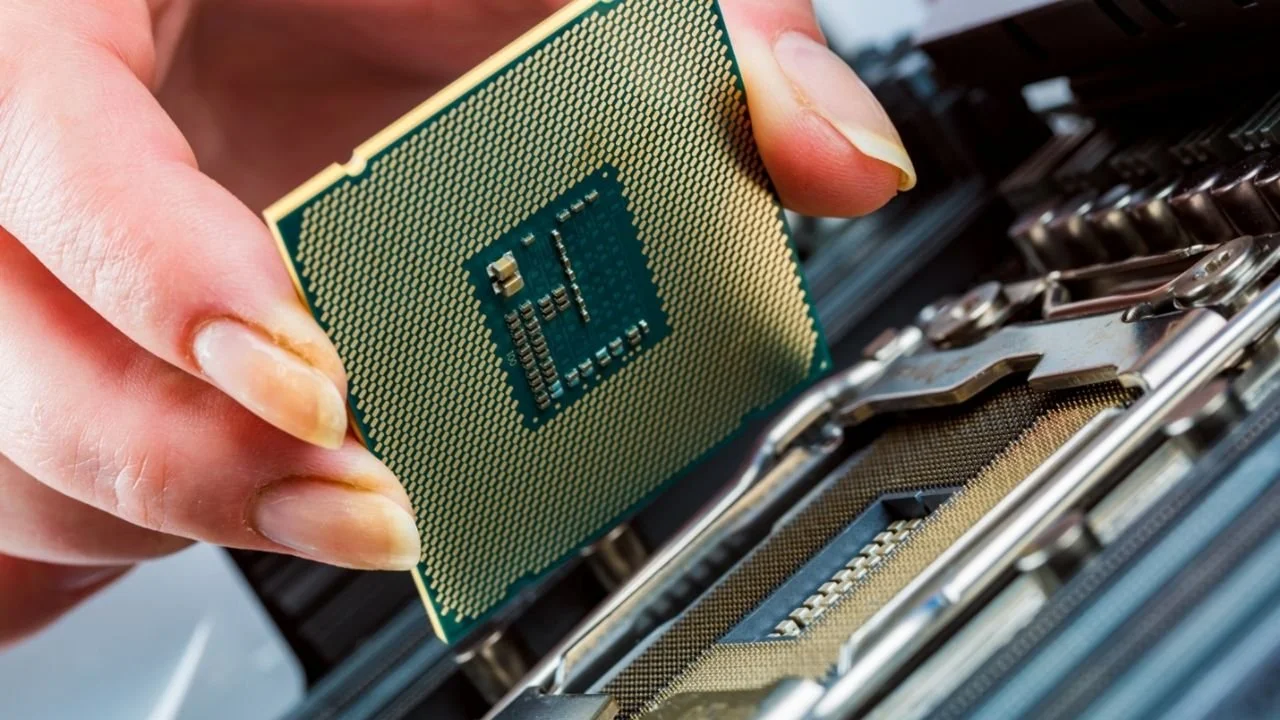
Tu CPU está en lo que se puede considerar el «núcleo» del ordenador, así que quizá pienses que no necesita limpieza. No es así. Un ordenador no es simplemente una pieza estática de tecnología. Cuanto más trabaja, más calor, polvo y otros elementos se mueven dentro y alrededor de él. A menos que lo tengas montado en un vacío perfecto, tendrás que limpiarlo de vez en cuando para asegurarte de que siga dando su máximo rendimiento. Por no hablar de cambiar la pasta térmica.
Limpiar el CPU puede parecer una tarea intimidante, sobre todo si compraste el ordenador ya montado o te lo montó un amigo. Quizá te preocupe dañar la tecnología o limpiarlo mal.
No te preocupes. Kooling Monster está aquí para mostrarte los pasos exactos que hay que dar para asegurar un proceso seguro y limpio. Sigue leyendo.
Por qué hay que limpiar un CPU
Quizá estés discutiendo con tus propios miedos o con tu pereza para abrir el PC y ponerte a frotarlo (metafóricamente). Tal vez piensas: «no es realmente tan necesario, ¿verdad?».
Pues sí.
Las dos razones principales para limpiar el CPU son la acumulación de polvo y cambiar la pasta térmica, y ambas pueden tener un impacto significativo en la velocidad de tu PC.
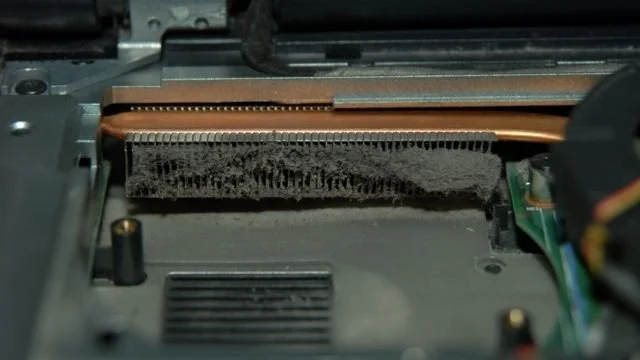
Primero, la acumulación de polvo es extremadamente común, incluso si el entorno de tu ordenador está impoluto. Un PC es esencialmente una aspiradora que mete aire frío y expulsa aire caliente. Si no tienes un filtro de polvo en los puntos por donde entra aire, lo más probable es que acabes metiendo mucho polvo. Y aunque lo tengas, el polvo también puede colarse por los huecos entre las chapas de la caja.
El polvo y los pelos pueden atascar tus ventiladores, cubrir el CPU y la placa base como una costra, y actuar como una manta impidiendo que el calor escape. Normalmente, el calor de tu CPU y componentes cercanos lo disipa el sistema de refrigeración, pero si se encuentra con polvo, no le queda otra que retroceder y calentar el PC. Eso significa mayor probabilidad de sobrecalentamiento y mayor probabilidad de que tu PC vaya perdiendo funcionalidad gradualmente por las interferencias en los componentes eléctricos.
Segundo, la pasta térmica. Por muy buena que sea tu pasta térmica, todas acaban secándose y empiezan a agrietarse. Cuando eso ocurre, pierden su capacidad de transferir calor (lo que llamamos eficiencia de transferencia de calor), que es una parte clave de la refrigeración del ordenador. Cuando el CPU no puede transferir calor al disipador de forma eficiente, al calor no le queda otra que —lo has adivinado— volver al CPU y a la placa base. Eso puede significar sobrecalentamiento, ralentizaciones anómalas y, en casos extremos, daño permanente a los componentes.
Limpiar el polvo del PC y cambiar la pasta térmica seguramente le dé un buen empujón a la velocidad de tu PC. Para máxima eficacia, también te recomendamos aprovechar para limpiar el polvo de los ventiladores, del disipador y de los huecos entre tu placa base, la caja y los discos duros.
¿Qué estás limpiando exactamente en un CPU? ¿Qué necesitas para limpiar un CPU?
En la mayor parte del espacio, vas a limpiar polvo, pero en el CPU estarás limpiando polvo y pasta térmica vieja. El CPU es el corazón del ordenador, y, igual que toda la sangre del cuerpo pasa por el corazón en algún momento, todo el aire de la caja pasa por el CPU y el disipador. El CPU también es uno de los pocos sitios del PC que usa pasta térmica, así que querrás comprobar si la pasta térmica está seca y agrietada y limpiar eso también. (Aprende más sobre cómo limpiar la pasta térmica del CPU (guía para principiantes 2026))
Además, querrás aprovechar la oportunidad de abrir el PC para limpiar no solo el CPU y el disipador, sino otros componentes importantes que forman parte del sistema de refrigeración, como los ventiladores. Para esto puedes usar un spray de oxígeno comprimido como Dust-Off.
Sigue leyendo para ver instrucciones más detalladas sobre cómo empezar.
¿Cómo retiro un procesador?
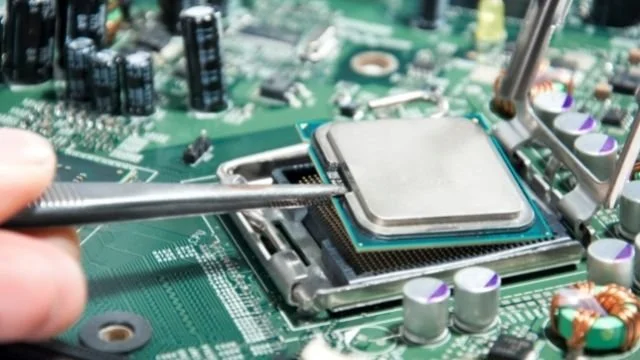
Sacar un CPU puede ser un proceso angustioso si no lo has hecho antes, o si ya lo has hecho y aún te quedan flashbacks. No te preocupes, te guiaremos a lo largo del proceso.
-
Prepara un trozo de cartón u otra superficie no conductora por si necesitas dejar el CPU apoyado
-
Saca la placa base de la caja. Si no puedes, coloca el ordenador de lado
-
Desatornilla los 4 tornillos que sujetan tu disipador
-
Con un suave movimiento de giro hacia delante y hacia atrás, retira el disipador de encima del CPU (si la pasta térmica está seca, puede costar un poco de giro)
-
Revisa la parte superior del CPU buscando signos de derrame; si no hay derrame, el CPU no necesita sacarse del socket
Si tu CPU sí necesita retirarse, sigue los pasos adicionales:
-
Localiza la pequeña palanca al lado de la tapa del CPU y empújala suavemente hacia abajo y hacia un lado para liberar la tapa
-
Abre la tapa girándola hacia arriba y, con pulgar e índice, agarra y levanta suavemente el CPU por los bordes
-
Coloca el CPU boca abajo sobre tu cartón o superficie no conductora y vuelve a bajar la tapa para asegurarte de no dañar accidentalmente ningún pin
Para más información sobre cómo limpiar la pasta térmica que se ha filtrado en los pines, consulta nuestra guía - ¿Pasta térmica en los pines del CPU? ¿Cómo quitar la pasta térmica del socket del CPU?.
Limpiar un procesador
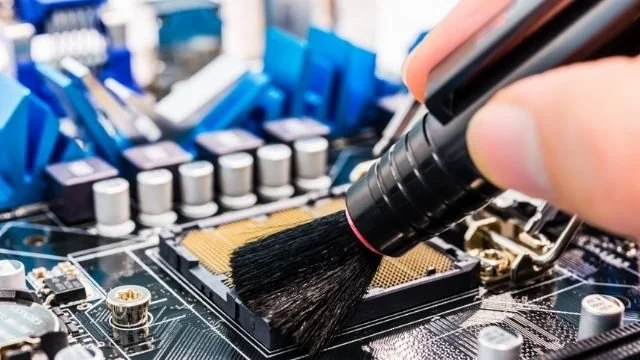
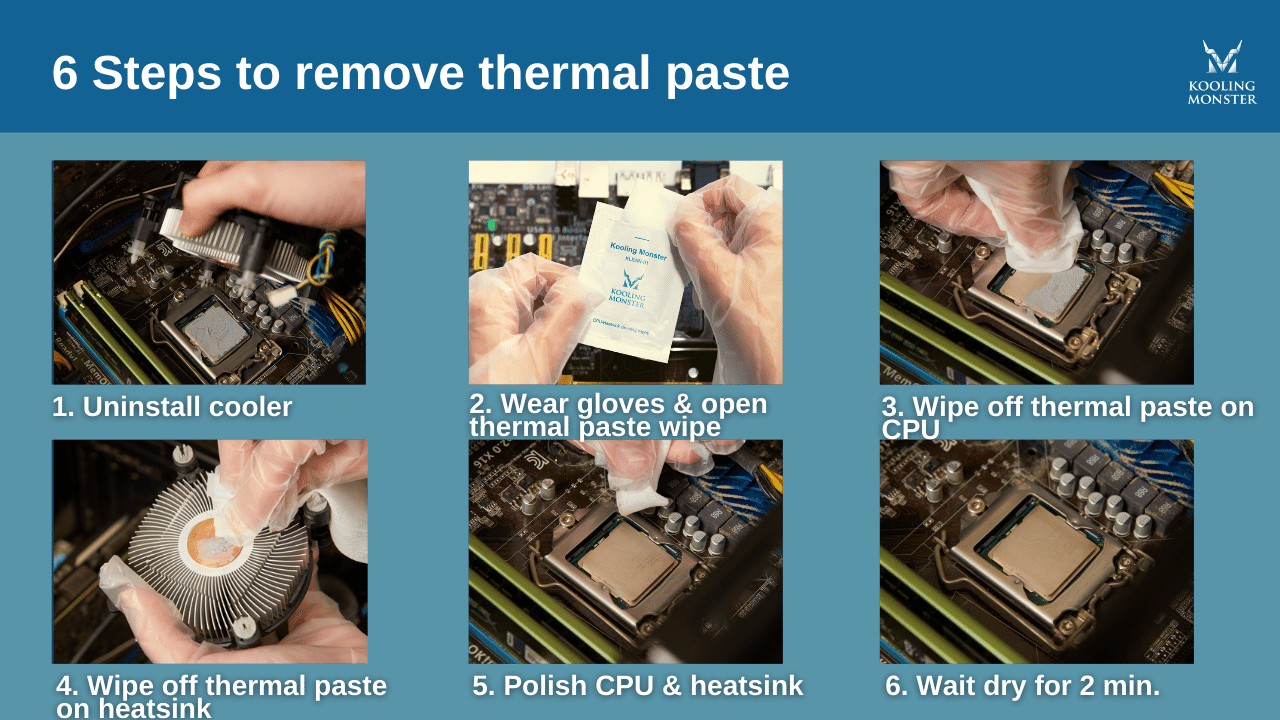
Para limpiar la pasta térmica del CPU, puedes usar papel absorbente y alcohol isopropílico (cualquiera por encima del 91 %) o puedes ahorrarte el engorro y usar Kooling Monster KLEAN-01, nuestra toallita de limpieza térmica especializada, diseñada especialmente para limpiar fácilmente la porquería térmica.
Pasos:
-
Desinstala con cuidado el disipador y retíralo de encima del CPU (también puedes limpiar este de pasta térmica después)
-
Si usas papel absorbente y alcohol, dobla el papel unas cuantas veces y mójalo en alcohol. Si no, simplemente abre una de nuestras toallitas KLEAN-01 de limpieza de pasta térmica.
-
Limpia suavemente la pasta térmica vieja del lateral del CPU
-
Usa un papel absorbente nuevo o una toallita de pasta térmica nueva para limpiar la pasta térmica de la parte inferior del disipador
-
Usa otra toallita térmica nueva para repasar el CPU y el disipador y asegúrate de que no queden restos de pasta térmica
-
Espera 2 minutos a que tus componentes se sequen antes de reaplicar pasta térmica nueva
Para información adicional, consulta nuestra guía para principiantes.
Llegados a este punto, también puedes usar algo de aire comprimido (como Dust-Off) para limpiar el polvo del CPU y los ventiladores. Apunta la boquilla al ventilador y aplica unas pocas ráfagas cortas hasta que veas salir el polvo. Para otros componentes, como el CPU, disipador y piezas cercanas, usa ráfagas cortas similares en pequeños huecos hasta que veas volar el polvo.
Si sigues todos los pasos, tu PC debería quedar limpio, sin polvo y listo para funcionar.
![Cómo aplicar pasta térmica a una CPU [guía paso a paso para principiantes 2026]](/_next/image?url=%2Fimages%2Fscraped%2F7f0f852b1856.webp&w=3840&q=75)