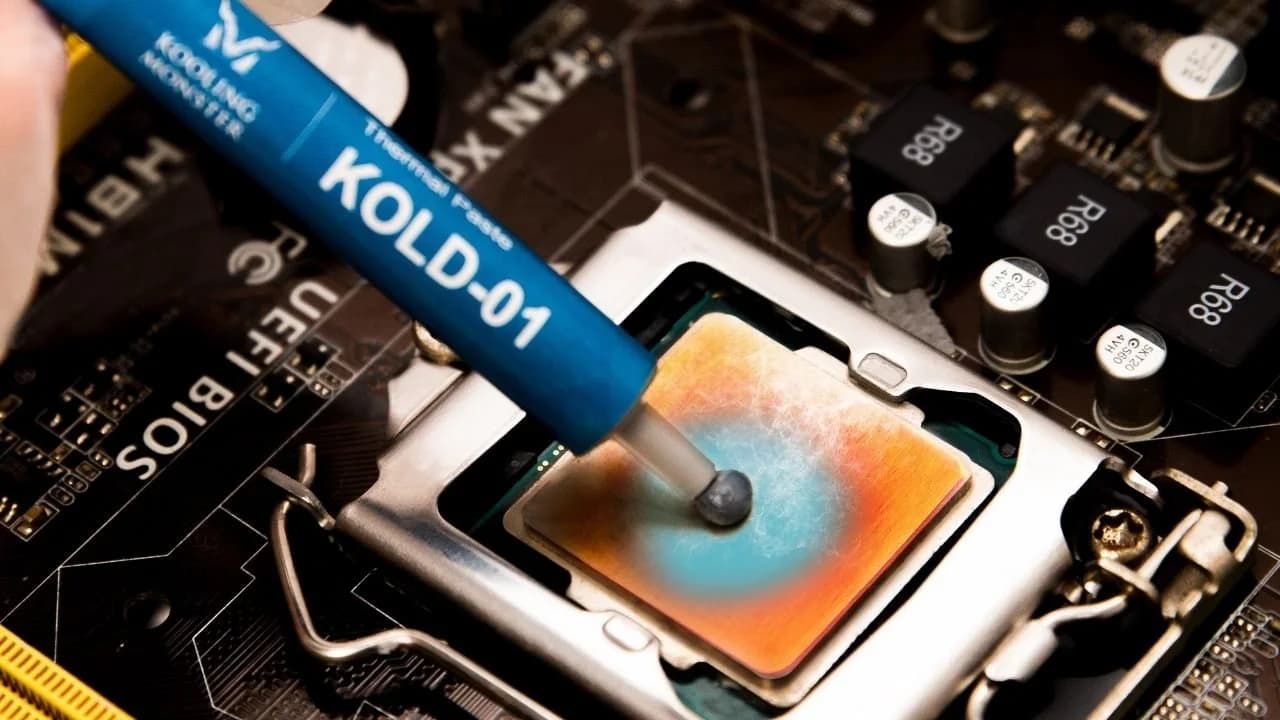
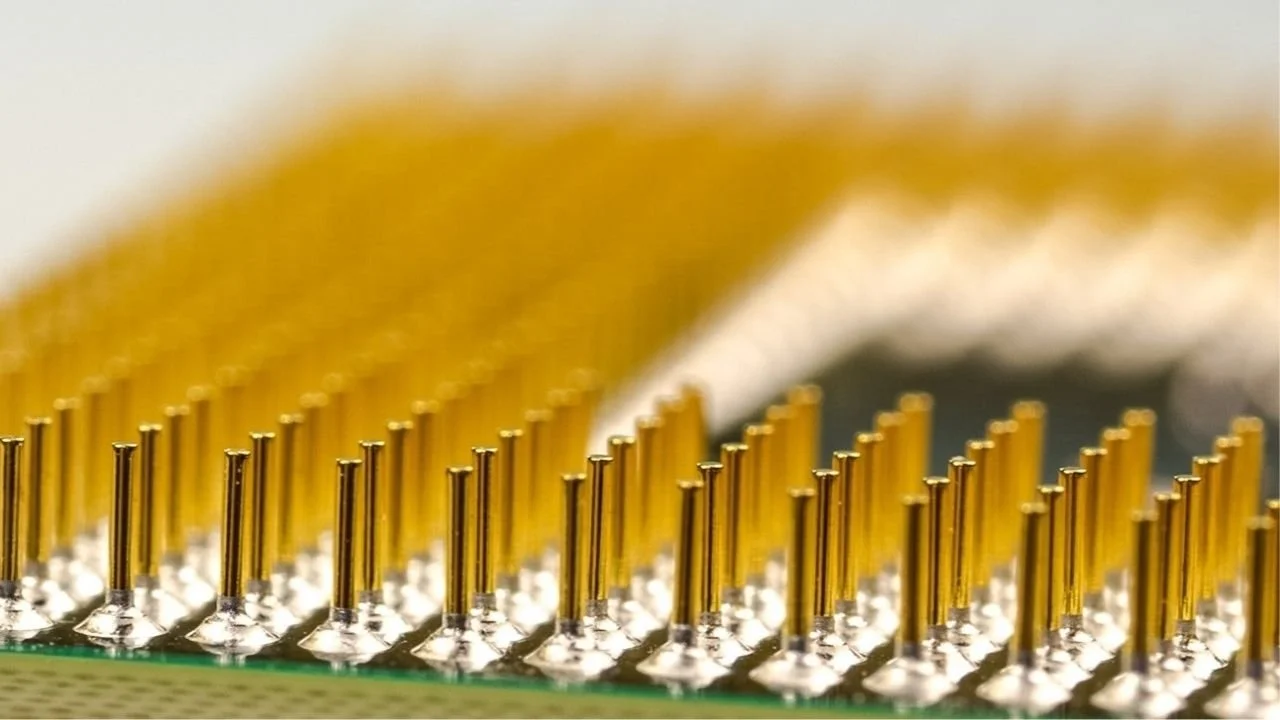
Idealmente, la pasta térmica y la parte inferior de tu CPU no deberían encontrarse nunca. Y no es un drama de amantes condenados: la pasta térmica solo debe aplicarse en el IHS (Integrated Heat Spreader) de tu CPU, donde el calor se transfiere al disipador o waterblock. La parte inferior de la CPU es más sensible que el IHS. Cosas como la humedad, el aceite de tus dedos e incluso una corriente eléctrica descontrolada pueden dañar un chip si llegan a los pines.
Pero pasan cosas. Quizá te quedó pasta térmica en los guantes o en otro componente, quizá estabas cambiando la CPU, o quizá cayó un poco de pasta térmica por accidente al socket. Tranquilo, no hay motivo para entrar en pánico… quizá. Sigue leyendo para saber por qué.
¿Qué pasa si cae pasta térmica en los pines o el socket?
Esto depende del tipo de pasta térmica que estés usando.
Es importante saber si la pasta térmica es conductora eléctrica. Normalmente puedes encontrar esa información en el envase o con una búsqueda rápida en Google. Si lo es, puede que quieras empezar a buscar una CPU nueva tras haber caído pasta en los pines, o al menos considerar que pueda haber algún daño en la actual. En ese momento también sería importante no entrar en contacto con electricidad innecesaria: eso significa hacer el resto del proceso conectado a tierra y preferiblemente sobre un material no conductor.
Sin embargo, si tu pasta térmica no es conductora eléctrica, probablemente estés a salvo. A pesar de su sensibilidad a las sustancias, los pines de la CPU también pueden ser sorprendentemente resistentes si se manejan bien. Hay un proceso sencillo y directo para limpiarlos.
¿Cómo limpiar pasta térmica de los pines de la CPU?
En general hay dos tipos de sockets de CPU: socket con agujeros para pines (PGA) y socket con pines (LGA).
Para socket con agujeros para pines (PGA)
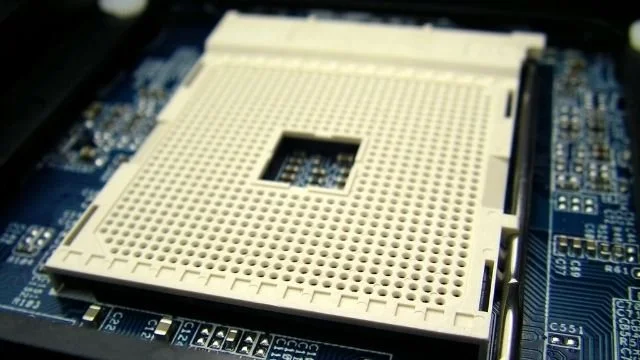
Un cepillo de dientes es muy útil en este escenario. Asumiendo que usas un conector PGA (como los que AMD usa en la mayoría de sus chips), necesitarás un cepillo de dientes con cerdas suaves para poder frotar suavemente la pasta térmica sin dañar los pines. También necesitarás una sustancia que no sea conductora y que no deje humedad en el chip tras el proceso. Para esto recomendamos alcohol isopropílico. Cuanto mayor sea la pureza, mejor. Normalmente se recomienda 99 % porque se secará más rápido, pero cualquier cosa por encima del 91 % servirá.
Tu lista de la compra es:
· Cepillo de dientes de cerdas suaves
· Alcohol isopropílico (91 % o superior)
· Toalla de papel
El proceso:
1. Echa un poco de alcohol isopropílico en una taza o vaso
2. Remoja el cepillo de dientes en él hasta un minuto
3. MUY SUAVEMENTE raspa la pasta térmica desde el interior del procesador hacia fuera
4. Cuando el cepillo de dientes se ensucie, límpialo en la toalla de papel y añade más alcohol
5. Una vez que creas que toda la pasta térmica ha sido eliminada, deja que la CPU se seque durante 2 minutos
Para socket con pines (LGA)
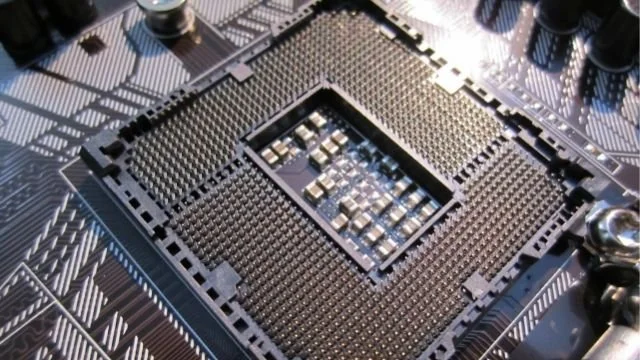
Sin embargo, si estás trabajando con un conector LGA como los que usa Intel, el proceso puede ser mucho más fácil. Como los conectores LGA no tienen pines en la parte inferior de la CPU, simplemente puedes usar una toalla de papel con alcohol o una toallita especializada para limpiar suavemente la pasta térmica.
Recomendamos el Kooling Monster KLEAN-01. Usa una fórmula especializada que limpia eficazmente la pasta térmica de cualquier superficie, así no tienes que molestarte en qué tipo de alcohol comprar ni cuánto usar.
¿Qué pasa si no limpias la pasta térmica de los pines de la CPU?
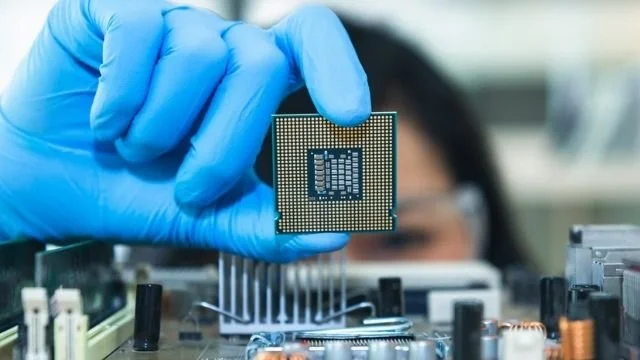
A estas alturas puede que pienses «muy bien todo, pero ¿de verdad tengo que limpiarla? ¿No puedo usarla tal cual?».
Respuesta: Sí, tienes que limpiarla. Y no, no puedes.
Vamos a desglosarlo. Ya sabrás que la razón por la que aplicas la pasta térmica sobre la CPU (o el IHS) es porque esa es la parte que transfiere el calor. ¿Pero qué pasa con el otro lado? Ahí es donde se genera inicialmente el calor, pero ¿por qué pasa eso y por qué es tan importante?
Sin entrar en mucho detalle, una CPU toma instrucciones de tu entrada, las procesa y entonces escupe algún tipo de salida. De ahí el término "procesador". Así, si pulsas una tecla en el teclado, la CPU recibe la pulsación, la procesa y rápidamente escupe una letra en pantalla. A nivel físico, esto implica llevar la señal eléctrica o la "entrada" hasta tu CPU. ¿Cómo? Lo has adivinado: a través de los pines.
(Aunque, siendo realistas, esto implica miles de millones de señales entrando y saliendo, y ahí es donde se genera el calor.)
Generalmente hay 3 tipos de pines en una CPU: pines de dirección, que transmiten valores de dirección (es decir, la "ubicación" de tu teclado, ratón, micrófono, etc.), pines de datos, que reciben datos (p. ej. que pulses un botón), y pines de control que hacen muchas cosas relacionadas sobre todo con… bueno… el control. Sea cual sea el tipo de pin, requiere un espacio limpio y sin obstrucciones para comunicarse con el resto de los componentes y hacer su trabajo.
Como hemos comentado, muchas sustancias pueden interferir con la función de los pines, como el aceite o la humedad. O, en nuestro caso ahora: la pasta térmica. Al no retirar la pasta térmica de tus pines, estás obstruyendo la capacidad de procesamiento de tu ordenador. Dependiendo de qué tipos de pines estén bloqueados, puede que tu PC ni siquiera arranque.
Así que sí, limpiar la pasta térmica es obligatorio. También es importante limpiar la pasta térmica de la CPU: sigue leyendo para saber cómo.
Cómo limpiar la pasta térmica de la CPU
Hemos tocado este proceso en nuestra guía para principiantes, pero como recordatorio breve, aquí está el proceso:
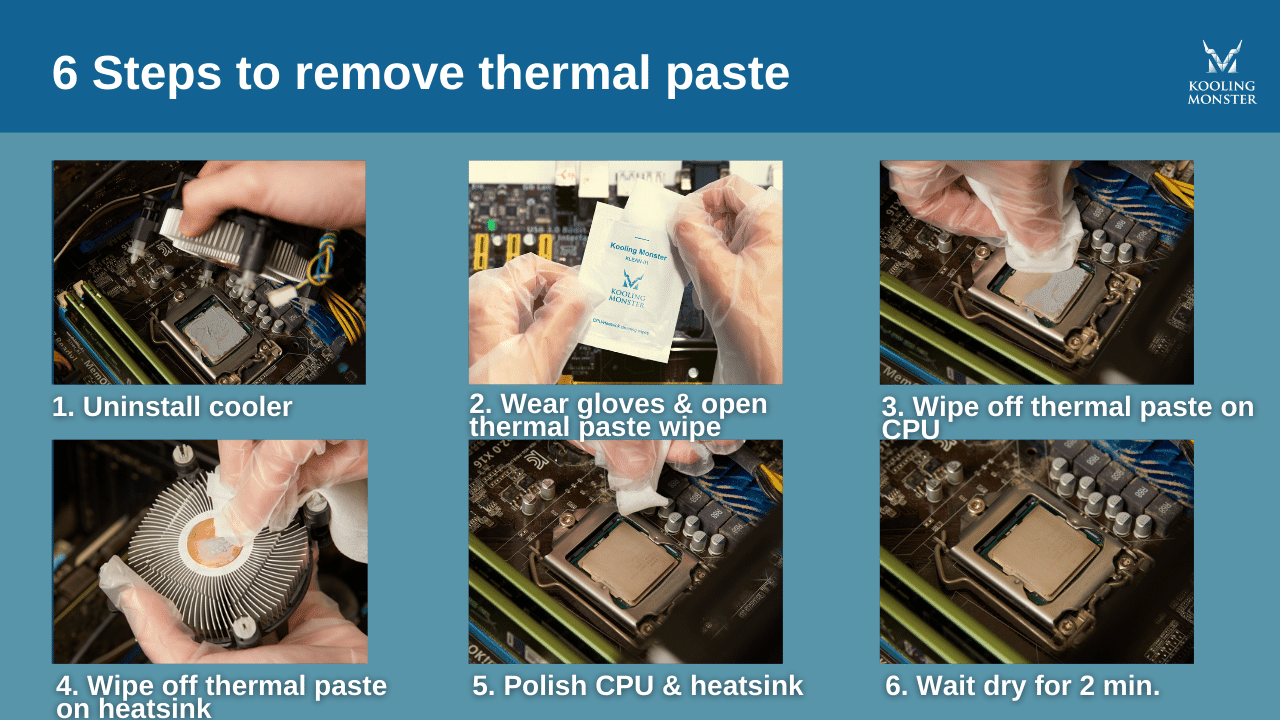
Algunos recordatorios:
-
Quita el cooler (puede ser tu disipador de stock, tu disipador por aire, o si usas refrigeración líquida será el waterblock)
-
Usa una combinación de alcohol + bastoncillo + toalla de papel para limpiar la pasta térmica vieja de tu CPU y disipador
***o simplemente hazte la vida más fácil y usa la toallita limpiadora y los guantes KLEAN-01 de Kooling Monster: la toallita está hecha con una fórmula especial para retirar la pasta térmica más seca sin dejar pelusa que limpiar y los guantes protegen tus manos de los productos químicos.
-
Espera 2 minutos a que las superficies se sequen
-
Usa cualquiera de los patrones mencionados arriba y aplica la pasta térmica SOLO en la CPU (recomendamos la cruz o la tostada con mantequilla)
-
Vuelve a instalar el disipador colocándolo con cuidado encima de la CPU y apretando los tornillos
-
Revisa la zona donde la CPU y el disipador se encuentran por si hay derrames y usa una toalla de papel (o nuestras toallitas especializadas) para limpiarlos
FAQ
¿Cómo se limpia la pasta térmica de los pines de la CPU?
Limpiar pasta térmica de los pines de la CPU requiere manejo delicado. Usa un paño sin pelusas o un bastoncillo humedecido en alcohol isopropílico y limpia la pasta con suavidad. Asegúrate de dejarla secar por completo antes de volver a insertar la CPU. Más información sobre el limpiador de pasta térmica KLEAN-01
¿Qué pasa si la pasta térmica toca la placa base?
Si una pasta térmica no conductora toca la placa base, normalmente no causa daños. Sin embargo, si una pasta térmica conductora (basada en plata o metal líquido) toca la placa base, puede provocar cortocircuitos y potencialmente dañar la placa base. Limpia cualquier derrame de inmediato.
¿Qué pasa si tocas pasta térmica por accidente?
Tocar pasta térmica por accidente no es perjudicial, pero puede ensuciar. Si te cae en la piel, lávate las manos con agua y jabón. Evita tocar otros componentes del ordenador para prevenir contaminación y posibles daños.
¿Mi CPU se sobrecalienta por la pasta térmica?
El sobrecalentamiento podría deberse a pasta térmica insuficiente o mal aplicada. La pasta mejora la transferencia de calor desde la CPU al sistema de refrigeración. Si se aplica de forma inadecuada, puede provocar una refrigeración ineficiente y sobrecalentamiento. Sin embargo, es una de muchas posibles causas de sobrecalentamiento. Más información sobre la pasta térmica KOLD-01
¿Es malo dejar la pasta térmica expuesta?
La pasta térmica expuesta puede acumular polvo y perder efectividad con el tiempo. Lo mejor es cubrirla con el disipador justo después de aplicarla. Además, evita tocar la pasta para prevenir contaminación, que podría afectar a sus propiedades conductoras de calor.
![Cómo aplicar pasta térmica a una CPU [guía paso a paso para principiantes 2026]](/_next/image?url=%2Fimages%2Fscraped%2F7f0f852b1856.webp&w=3840&q=75)