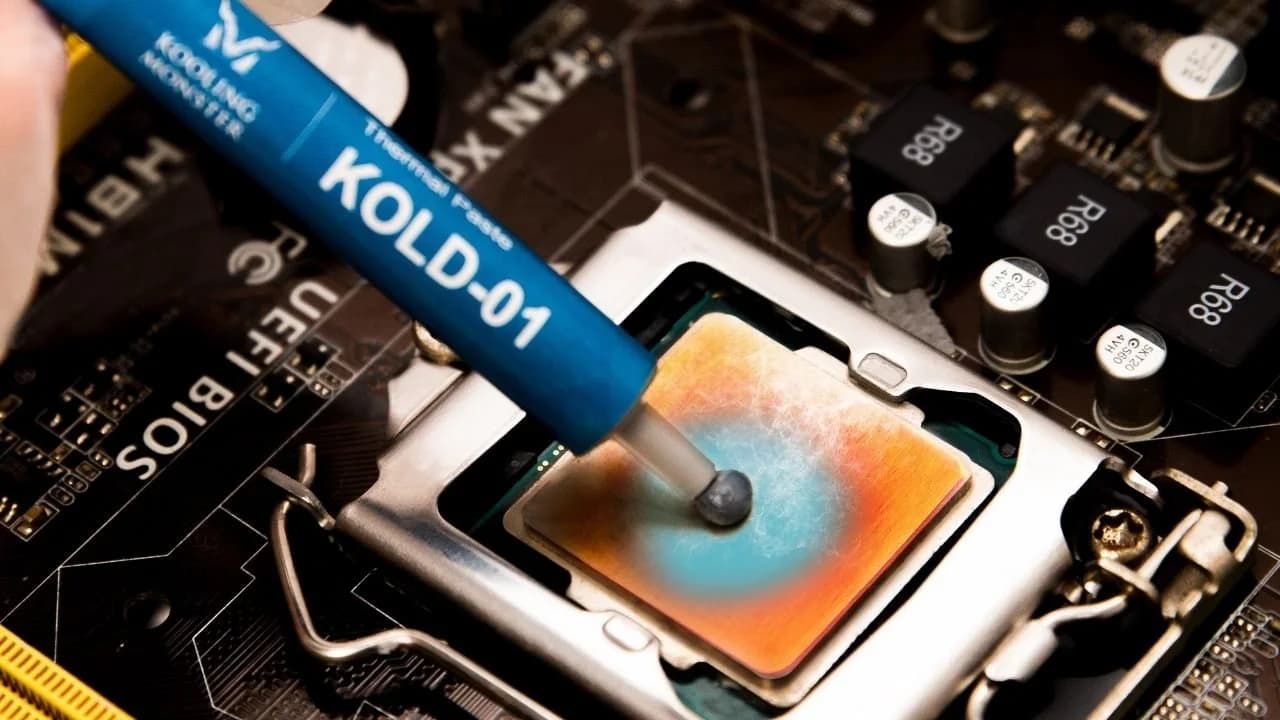
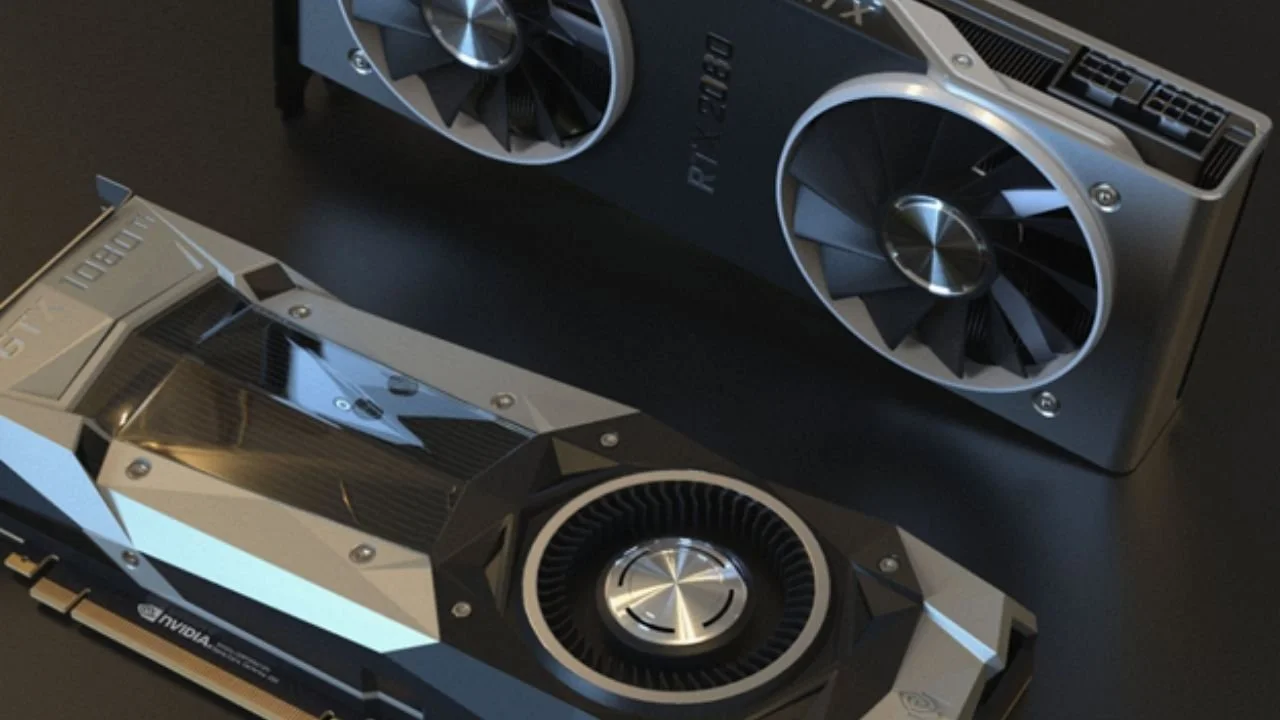
Si llevas un tiempo trasteando con ordenadores, ya sabes qué es la pasta térmica. Esa sustancia pastosa que va entre la CPU y el disipador, usada para disipar el calor. Sin embargo, puede que no sepas que la pasta térmica también es crucial en la GPU. Así es, igual que se usa para regular la temperatura de tu CPU, también se usa para enfriar tu GPU.
Cada cierto tiempo, tienes que cambiar la pasta térmica de tu GPU para que siga rindiendo bien. Si no estás familiarizado con la importancia de la pasta térmica en la GPU, este post es de lectura obligada.
¿Qué pasa si no cambio la pasta térmica de la GPU?
Igual que tu CPU se calienta durante el procesamiento, tu GPU también.
Cuando haces una tarea con mucha carga gráfica, tu GPU tiene que trabajar duro para seguir el ritmo. Se produce calor como subproducto. Y como ya sabrás, el calor y la electrónica no se llevan bien. Si no controlas la temperatura de tu GPU, hará throttling. Throttling significa que reducirá automáticamente su rendimiento para evitar el sobrecalentamiento.
Por eso, enfrentarás tirones y cortes en lo que estés haciendo, por ejemplo, jugando. Además, la exposición prolongada a altas temperaturas también puede causar daños irreversibles a tu hardware.
Ahora bien, la pasta térmica te ayuda a mantener la temperatura de tu GPU bajo control. Sin embargo, el rendimiento de la pasta térmica se degrada con el tiempo al secarse. Si tienes una pasta térmica de primera calidad, puede durarte un par de años. Durante ese periodo, tu GPU no se sobrecalentará ni hará throttling.
Sin embargo, cuando la pasta térmica se degrada, tendrás que reemplazarla por una nueva. Si no lo haces, te enfrentarás a los problemas mencionados arriba: sobrecalentamiento, throttling e incluso daños permanentes. Si tienes una pasta térmica barata o de baja calidad, durará incluso menos tiempo. Una mala pasta térmica solo rendirá bien durante un par de meses.
¿Con qué frecuencia deberías reemplazar la pasta térmica de la GPU?
Depende.
El primer factor, y el más obvio, es la calidad de tu pasta térmica. Si usas una pasta térmica de alta calidad, no tendrás que reemplazarla durante unos años. Si confías en una pasta barata, puede que tengas que cambiarla cada par de meses.
Otro factor es cómo usas tu ordenador. Si haces mucho procesamiento pesado y renderizado gráfico en tu PC, la pasta térmica se secará más rápido. Pero si eres un usuario casual que solo navega por la web y escribe documentos escolares, no se degradará tan rápido. En esos casos, tu pasta térmica durará más. En general, cambiar la pasta térmica cada 1-2 años es una buena idea.
Recomendamos optar siempre por una pasta térmica de alta calidad para sacarle el máximo partido a tu ordenador. La pasta térmica Kooling Monster KOLD-01 es una pasta térmica de primer nivel que te durará el mayor tiempo posible.
¿Puedo usar pasta térmica de CPU en la GPU?
Por supuesto.
La CPU y la GPU usan el mismo tipo de pasta térmica para disipar el calor. Además, la física general para la transmisión de calor de un componente a otro es la misma, así que no hay ningún problema en usar la misma pasta en ambos. Si eliges una pasta de alta calidad, como Kooling Monster KOLD-01, no será conductora de electricidad, lo que significa que ni siquiera tienes que preocuparte por causar cortocircuitos en tu GPU.
Ten en cuenta que la GPU a menudo puede alcanzar temperaturas más altas al renderizar elementos gráficos densos. Por eso es súper importante elegir una pasta térmica de alta calidad. Si eliges una barata, no podrá seguir el ritmo del aumento de temperatura, causando throttling y sobrecalentamiento.
Cómo aplicar pasta térmica en la GPU
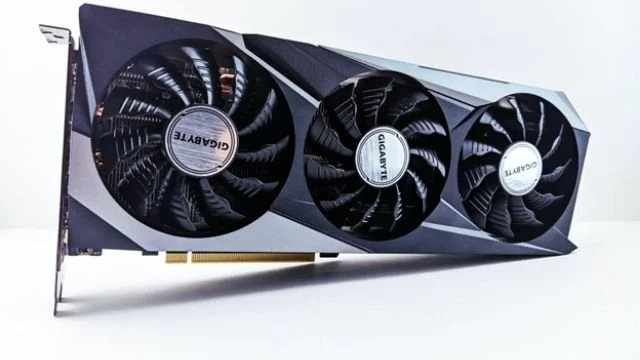
Aunque aplicar la pasta térmica en una GPU es básicamente el mismo proceso que aplicarla en la CPU, los pasos anteriores y posteriores a la aplicación son diferentes.
Para asegurarte de hacerlo bien, sigue los pasos de abajo. (Aprende más sobre Cómo aplicar correctamente pasta térmica en GPU/Tarjeta gráfica)
-
Asegúrate de tener tu nueva pasta térmica en tu mesa de trabajo.
-
Desmonta la GPU quitando todos los tornillos de la placa superior, desconectando el cable del ventilador y retirando la cubierta.
-
Retira el disipador. Puede ser un poco difícil si la pasta vieja se ha secado y está pegada al disipador.
-
Limpia la pasta térmica vieja con alcohol isopropílico, aunque puede ser difícil conseguirlo. La mejor manera de afrontar la situación es coger el Removedor de Pasta Térmica dedicado de Kooling Monster.
-
Aplica la nueva pasta térmica en el chip. Asegúrate de acertar con la cantidad correcta. Si aplicas demasiada, se saldrá por los lados, lo que puede causar problemas. Si aplicas muy poca, el rendimiento térmico no será ideal.
-
Vuelve a colocar el disipador encima, conecta el cable del ventilador y pon de nuevo la cubierta de la GPU.
-
Por último, pon todos los tornillos y apriétalos.
En resumen
Ya está: ahora estás familiarizado con todo lo que necesitas saber sobre la pasta térmica de GPU; por qué es necesaria y por qué debes cambiarla de vez en cuando.
De nuevo, elegir la pasta térmica de la mejor calidad es crucial. Una pasta de calidad inferior puede causar una serie de problemas a corto y largo plazo que quieres evitar a toda costa.
![Cómo aplicar pasta térmica a una CPU [guía paso a paso para principiantes 2026]](/_next/image?url=%2Fimages%2Fscraped%2F7f0f852b1856.webp&w=3840&q=75)