Una noche tranquila, estás jugando casualmente a un juego en tu ordenador para pasar el rato. Todo está tranquilo y relajante, hasta que el ruido del ventilador de tu ordenador entra en escena y lo arruina todo.
El ventilador está tan fuerte que no puedes disfrutar claramente de los efectos de sonido del juego. Tampoco es un juego pesado, pero el ventilador de tu ordenador está enloqueciendo.
¿Cuál podría ser la razón? ¿Por qué tu ordenador se calienta tanto que el ventilador tiene que girar tan rápido? ¿Es tu pasta térmica degradada?
Aquí tienes todo lo que necesitas saber.
¿Por qué mi ventilador de ordenador está tan fuerte y caliente?
Antes de poder responder eso, necesitas saber por qué gira el ventilador en primer lugar.
El ventilador de tu ordenador es parte de su sistema de gestión térmica. Cuando tu CPU produce calor, se transfiere de la CPU al disipador. Desde ahí, el ventilador es responsable de expulsar el calor fuera del ordenador.
Si tu CPU está produciendo demasiado calor, pero no se está expulsando del ordenador eficazmente, tu ordenador se sobrecalentará. Esta condición no es segura, ya que puede dañar permanentemente los componentes del ordenador.
Además del riesgo de daño permanente, tu ordenador empezará a girar los ventiladores muy rápido. Eso es porque tu ordenador puede detectar lo caliente que está la CPU. Cuanto más caliente esté la CPU, más rápido girarán los ventiladores para eliminar el calor.
(Aprende más sobre Tipos de ventiladores de PC y sus propósitos [Guía 2026 para principiantes])
Así que, si tu sistema de gestión térmica no se ocupa eficazmente del calor producido, tu ordenador se sobrecalentará, lo que hará que tus ventiladores giren mucho más rápido.
Una de las principales causas del sobrecalentamiento es la pasta térmica de baja calidad o degradada.
La pasta térmica es responsable de transmitir eficazmente el calor de la CPU al disipador. Si la pasta no está funcionando bien, el calor no podrá viajar eficazmente, lo que dejará la CPU más caliente, lo que a su vez aumentará la velocidad del ventilador.
En definitiva, la pasta térmica degradada podría ser la razón principal por la que tu ventilador está girando demasiado rápido y haciendo ruido.
¿La nueva pasta térmica reducirá el ruido del ventilador?
Para averiguar si reemplazar la pasta térmica vieja ayuda a reducir el ruido del ventilador, realizamos un caso de estudio en un entorno controlado.
Probamos el ruido del ventilador de un portátil de 3 años antes y después de aplicar la nueva pasta térmica.
Antes de entrar en los resultados, aquí están las condiciones en las que se realizó este estudio.
Especificaciones de la prueba
● Modelo de portátil: Dell G5 5587
● CPU: i5-8300H
● RAM: 8GB Kingston DDR4 2400MHz
● GPU: Nvidia GeForce GTX 1050 Ti (4GB)
● Placa base: Dell 03TW4P (HM370)
● Software: AIDA64
Procedimiento
Para realizar este caso de estudio, ejecutamos un stress test en el portátil durante 15 minutos seguidos, antes y después de aplicar la nueva pasta térmica.
Registramos el ruido del ventilador del ordenador en los últimos 90 segundos del stress test.
Para registrar el ruido, pusimos un medidor de decibelios cerca de los ventiladores del portátil.
Resultados
Notamos una reducción drástica en el ruido del ventilador después de aplicar la nueva pasta térmica.
● Antes de aplicar la nueva pasta térmica, notamos un nivel de ruido medio de 59 dB.
● Después de aplicar la nueva pasta térmica, notamos un nivel de ruido medio de 47 dB.
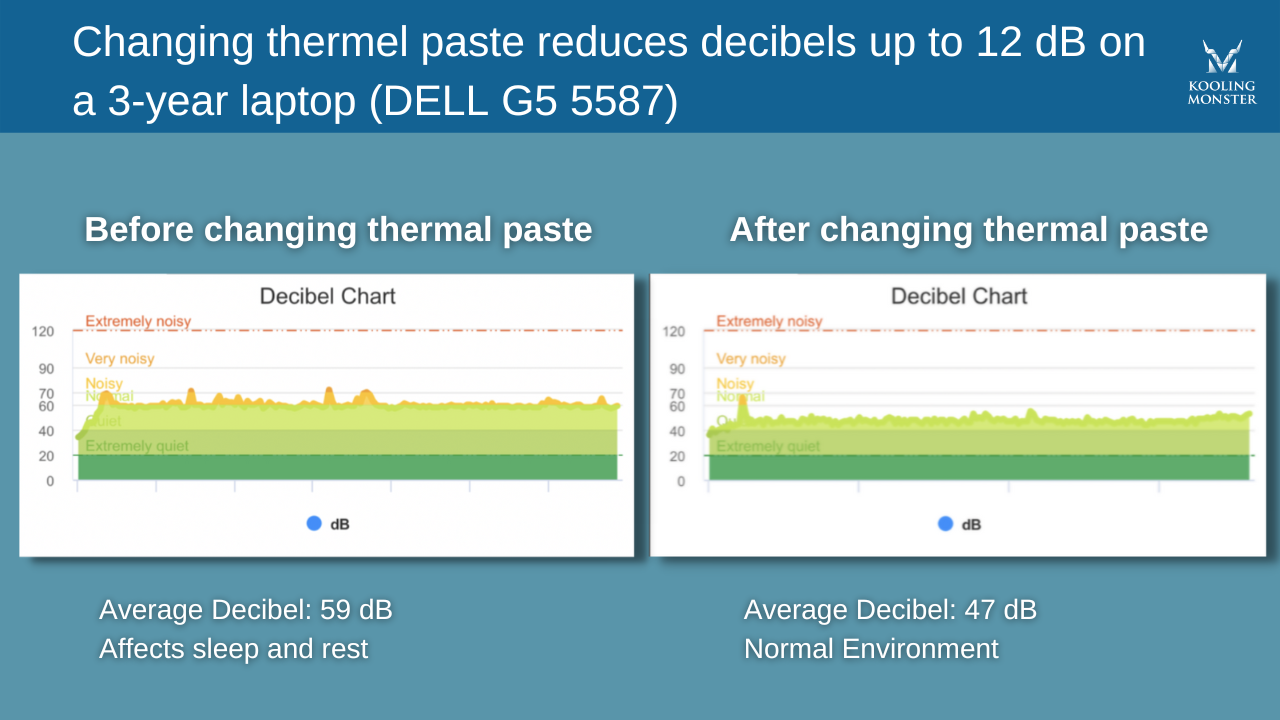
Así que, simplemente aplicando una nueva pasta térmica nos ayudó a reducir el ruido del ventilador hasta en 12 dB.
El nivel de ruido sin la nueva pasta térmica, es decir, 59 dB, es suficiente para alterar tu descanso y calidad del sueño.
¿Qué pasa si el ventilador del ordenador se vuelve demasiado ruidoso?
Antes de nada, el ruido fuerte del ventilador puede ser muy molesto. No importa si estás viendo un vídeo, jugando o navegando por internet, si el ruido del ventilador entra en escena, la experiencia se arruinará.
Además, si tu ventilador se vuelve demasiado ruidoso sin que hagas nada intensivo en el ordenador, significa que tu sistema de gestión térmica está rindiendo mal. Esto podría llevar a daños temporales o permanentes a los componentes del ordenador.

Por último, como el ruido fuerte del ventilador significa altas temperaturas, tu ordenador no rendirá al máximo para lidiar con el calor. Incluso puedes enfrentarte a bloqueos de aplicaciones y al pantallazo azul de la muerte.
Aprende más sobre Cómo comprobar la temperatura de la CPU y por qué es importante
¿Cómo reducir el ruido del ventilador?
Aquí hay algunos pasos que puedes dar para mantener el ruido del ventilador bajo control.
-
Dale a tu PC algo de espacio para respirar. Asegúrate de que el lado de extracción del ventilador no esté justo al lado de algo como una pared. Esto interrumpirá el flujo de aire caliente que sale del ordenador.
-
Reemplaza tu pasta térmica degradada o vieja por una nueva. Como demostró nuestro caso de estudio, una nueva pasta de buena calidad puede reducir drásticamente el ruido del ventilador.
-
Si no estás haciendo nada intensivo en tu ordenador y el ventilador sigue girando mucho, abre el Administrador de Tareas y mira qué aplicaciones están usando la mayoría de los recursos. Forzar su cierre puede ayudar.
-
Si una aplicación usa demasiados recursos sin ninguna razón, puede ser una aplicación sospechosa ejecutando procesos en segundo plano malos. Puede que quieras desinstalar esas aplicaciones.
-
Abre tu ordenador y limpia todo el polvo del interior. El polvo puede afectar negativamente al flujo de aire, lo que causa más calor y, por lo tanto, más ruido del ventilador.
Conclusión
Como demostró el caso de estudio de Kooling Monster, reemplazar una pasta térmica degradada por una nueva puede disminuir masivamente el ruido del ventilador. Esto es posible gracias al rendimiento térmico mejorado del PC con la nueva pasta térmica.
Para mantener el ruido del ventilador bajo control, reemplaza tu pasta térmica cada pocos años ; usa una de buena calidad . Al mismo tiempo, mantén tu PC limpio abriéndolo y quitando el polvo. Por último, desinstala cualquier aplicación de fondo que no necesites.
![Cómo aplicar pasta térmica a una CPU [guía paso a paso para principiantes 2026]](/_next/image?url=%2Fimages%2Fscraped%2F7f0f852b1856.webp&w=3840&q=75)