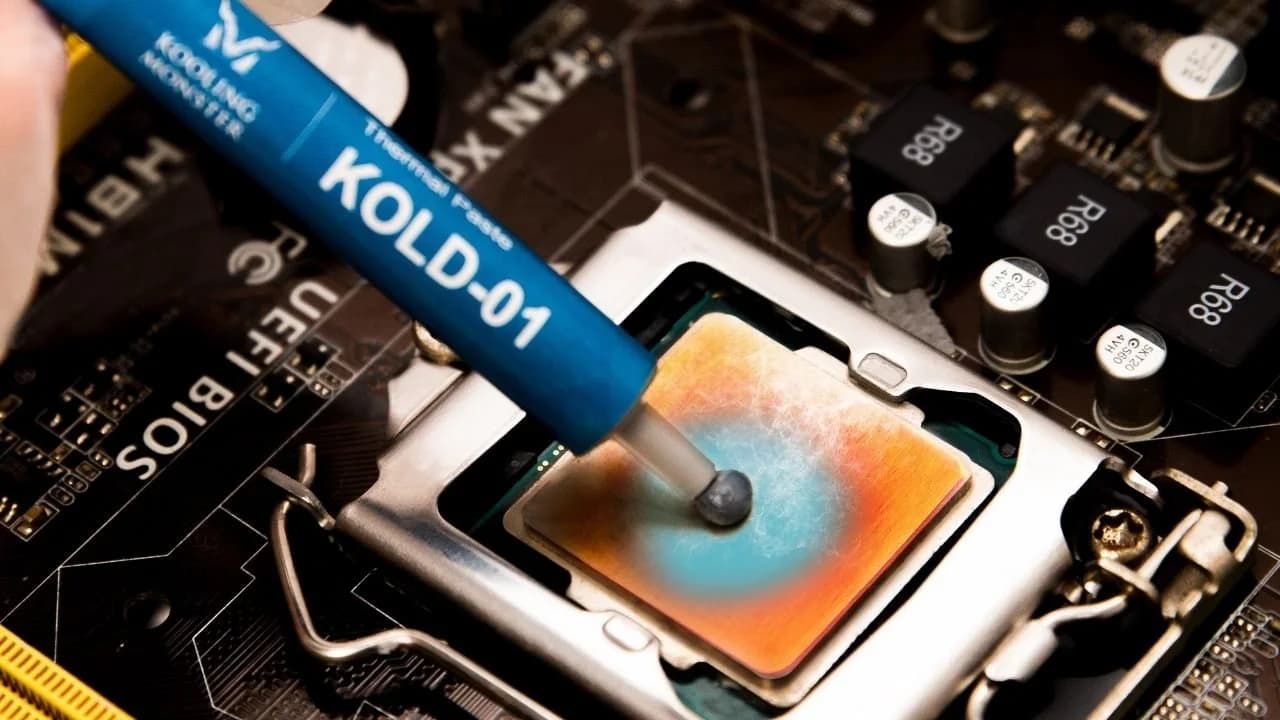
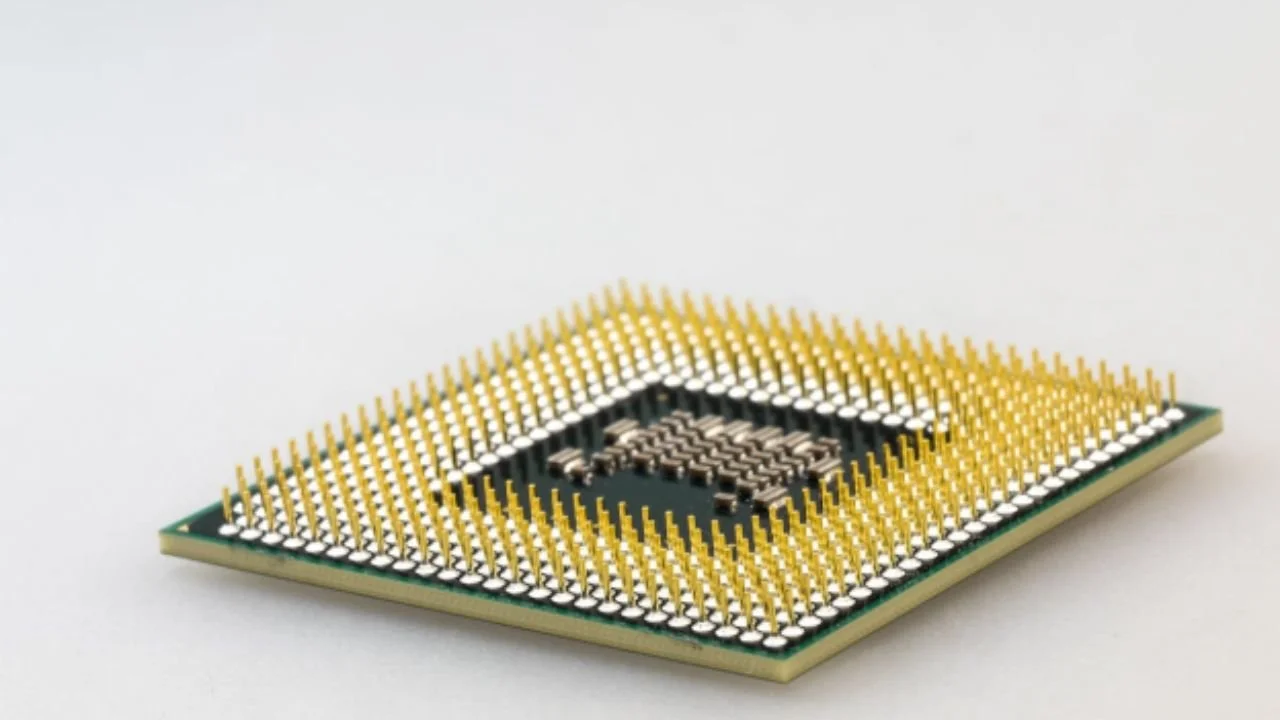
Al intentar limpiar la pasta térmica de tu CPU/GPU, pueden venirte a la cabeza varias ideas.
«¿Puedo usar un truco de limpieza típico para quitar la pasta térmica?»
«¿Debería usar gasolina?»
«¿Funcionará la acetona? Suele funcionar como quitaesmalte y limpiagrasas, ¿no?»
Bueno, no tan rápido.
No deberías usar sustancias en tu CPU/GPU o disipador que normalmente usas para limpieza doméstica. Eso es porque estamos hablando de componentes caros del ordenador; querrás tener cuidado con ellos.
Pero, ¿y si realmente no tienes un limpiador de pasta térmica a mano? ¿Puedes usar acetona, por casualidad?
Vamos a averiguarlo.
¿Es necesario limpiar la pasta térmica vieja antes de aplicar una nueva?
Absolutamente, sí.
Es necesario limpiar la pasta vieja antes de aplicar la nueva.
«¿Por qué?»: simplemente porque la vieja afectará gravemente al rendimiento de la pasta nueva.
La pasta térmica actúa como un relleno de huecos entre tu CPU/GPU y el disipador. Rellena todas las microburbujas de aire entre estos componentes para favorecer el máximo flujo de calor. Esto es posible gracias a su estructura pastosa que rellena muy bien los huecos. Como la pasta térmica vieja ya ha perdido sus propiedades pastosas y se ha endurecido, disminuirá el rendimiento de tu nueva pasta si la aplicas encima de la vieja.
Por eso siempre se recomienda limpiar completamente la pasta térmica vieja antes de aplicar una nueva.
Aprende más sobre Cómo limpiar la pasta térmica de la CPU [Guía 2026 para principiantes].
¿Qué pasa si uso acetona para quitar la pasta térmica en mi CPU/GPU?
Podrías usar acetona para este trabajo, pero lo desaconsejamos encarecidamente.
Si tienes acetona por casa, es muy probable que estés hablando de quitaesmalte. Aunque la acetona pura puede limpiar la pasta térmica, el quitaesmalte también tiene otros materiales añadidos, que no quieres sobre tu costosa CPU/GPU.
Además, después de haber limpiado con acetona, quedará una fina película de ella en la CPU que tampoco se evapora. Eso es un problema, y tendrías que limpiar esa película tú mismo, otra vez.
La acetona también es conocida por derretir plástico. Así que, si accidentalmente la derramas sobre alguno de los componentes de plástico de tu ordenador, podrías dañarlos.
Por último, la acetona también puede fundir la impresión en tu CPU/GPU, lo que puede anular tu garantía. (Aprende más sobre ¿Cambiar la pasta térmica de la GPU anula la garantía?)
En resumen, te aconsejamos que no uses quitaesmaltes ni siquiera acetona pura para limpiar la pasta térmica.
¿Qué más puedo usar para quitar la pasta térmica?
Hay varias maneras de afrontar la situación.
Primero, podrías usar alcohol isopropílico, también conocido como tu típico alcohol de limpieza.
Sin embargo, tendrías que buscarlo en diferentes tiendas de utilidad y supermercados. Luego, tendrías que usar toallitas de papel sin pelusas para limpiar la pasta. Si consigues el material y el proceso correctos, el alcohol isopropílico es una buena solución de limpieza para la pasta térmica.
Pero, la mejor manera de afrontar la situación es usar un removedor específico de pasta térmica, como Kooling Monster KLEAN-01.
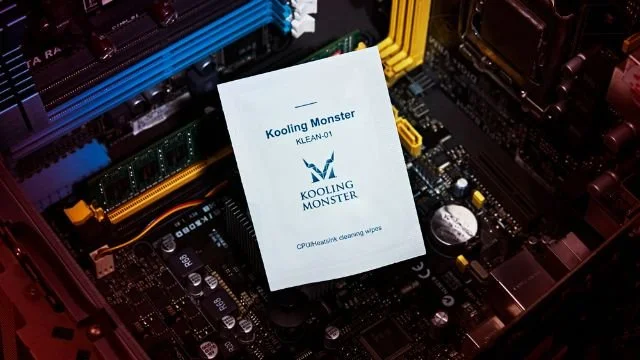
KLEAN-01 está hecho de un componente de limpieza especial que corta la pasta térmica como un cuchillo a través de la mantequilla.
Además, viene preaplicado en toallitas limpiadoras sin pelusas, así que no tienes que intentar aplicar la cantidad correcta de material en tus propias toallitas de papel.
El paquete también contiene un par de guantes protectores, para que ni siquiera tengas que mancharte las manos mientras limpias la pasta.
Aprende más sobre ¿Cuáles son las alternativas al removedor de pasta térmica? ¿Podemos realmente usarlas?
¿Cómo limpiar la pasta térmica de la CPU/GPU eficazmente?
Si quieres que tu nueva pasta térmica rinda de forma eficaz, primero necesitas quitar completamente la vieja. Y así puedes hacerlo.
-
Abre tu ordenador para acceder a tu CPU/GPU.
-
Si vas a por la GPU, primero tendrás que desmontarla.
-
Retira el disipador de la parte superior de la CPU/GPU.
-
Limpia la pasta térmica vieja de la CPU/GPU y del disipador, ambos, usando KLEAN-01 o alcohol isopropílico.
-
Después de haber limpiado el trozo grande de la pasta, coge otra toallita KLEAN-01, u otra toallita de papel empapada en alcohol, para limpiar la pasta térmica restante.
-
Si todavía queda una fina capa de pasta, puedes usar otra toallita KLEAN-01 o toallita de papel con alcohol para quitarla.
-
Espera algunos minutos a que los componentes se sequen antes de aplicar la pasta nueva.
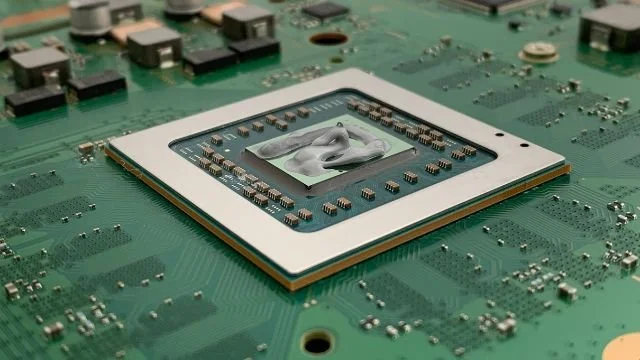
Ahora puedes aplicar la nueva pasta, volver a colocar el disipador y empezar a usar el ordenador como quieras.
Aprende más sobre Cómo retirar y limpiar la CPU
Conclusión
No se recomienda usar acetona para limpiar la pasta térmica, porque puede fundir el plástico, eliminar la impresión en tu CPU/GPU o causar otros problemas inesperados.
En su lugar, quieres usar algo un poco más seguro, como alcohol isopropílico.
Pero, si quieres lo absolutamente mejor, puedes ir con Kooling Monster KLEAN-01 , que es esencialmente la mejor herramienta para limpiar la pasta térmica.
![Cómo aplicar pasta térmica a una CPU [guía paso a paso para principiantes 2026]](/_next/image?url=%2Fimages%2Fscraped%2F7f0f852b1856.webp&w=3840&q=75)