La GPU es un componente esencial si trabajas con modelado 3D, te dedicas a renderizar vídeos o simplemente juegas a videojuegos. Por eso quieres asegurarte de que tu GPU siempre ofrece el mejor rendimiento, sin perjudicar tu experiencia. A veces, sin embargo, la GPU se pone muy caliente y eso es algo que quieres evitar. Por eso conviene aprender a comprobar la temperatura de la GPU correctamente y qué herramientas puedes usar para ello.
¿Por qué se sobrecalienta mi GPU?
Hay muchos factores distintos que pueden influir en la temperatura de la GPU. El primero es la temperatura ambiente general de la habitación. La GPU necesita transferir el calor del ordenador a un entorno con menor temperatura. Pero si la temperatura de tu habitación ya es muy alta, la GPU se mantendrá caliente y eso afectará a su rendimiento.
Otra cosa que afecta a la temperatura de la GPU es la PSU* que uses y el form factor** del PC. En general, quieres una PSU con certificación 80 Plus, que implica una eficiencia superior al 80 %. Si no, la corriente restante se pierde en forma de calor. Lo mismo se puede decir del form factor del PC: si tienes una caja muy pequeña con poco volumen, el flujo de aire no es el mejor y eso se traduce en que tu ordenador y tu GPU sean más propensos al sobrecalentamiento.
*PSU: una unidad de fuente de alimentación (PSU) convierte la corriente alterna de red en corriente continua regulada de bajo voltaje para los componentes internos del ordenador.
**PC form factor: un conjunto fijo de dimensiones que asegura que los componentes encajen entre sí.
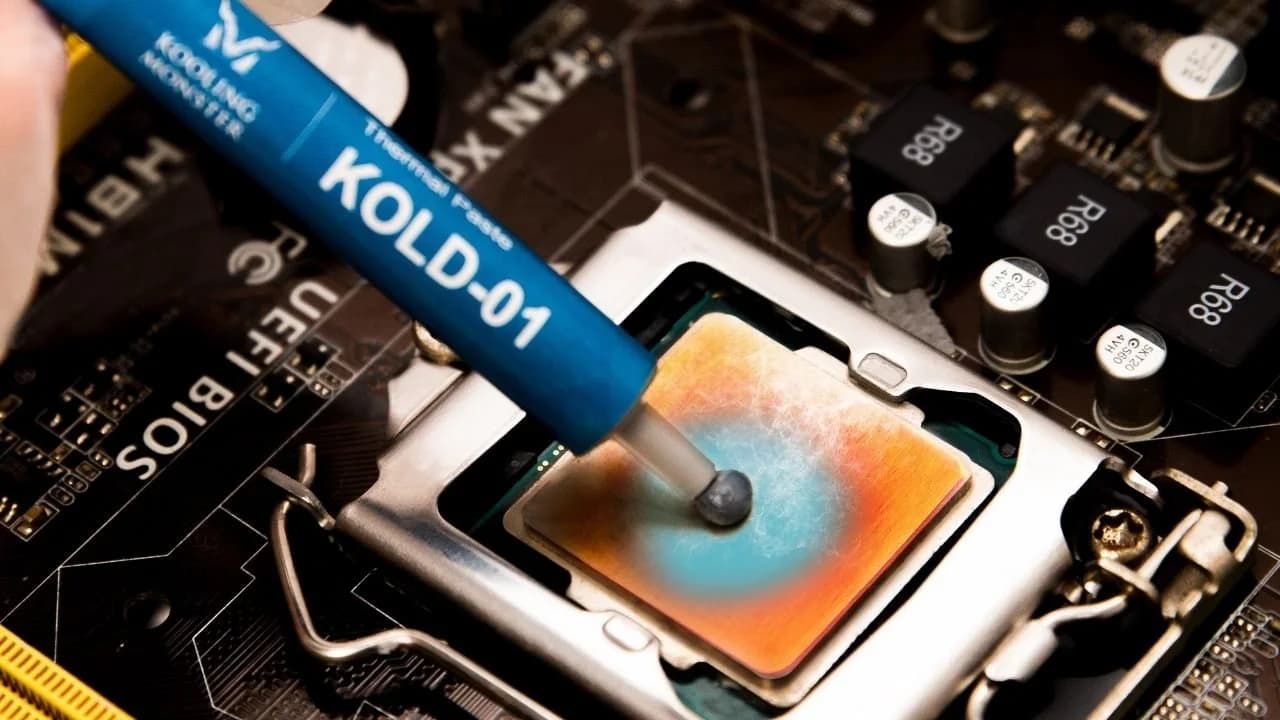
Luego está la refrigeración de la caja. En general, puedes usar refrigeración en aire abierto, tipo blower, refrigeración líquida o híbridas de aire y agua. La opción más común es la de aire abierto, pero puede ser ruidosa. Algunos estilos, como los blower, no son tan eficientes eliminando rápidamente todo el aire caliente, y la GPU puede sobrecalentarse más a menudo. Por supuesto, otras cosas como pasta térmica gastada o no limpiar la GPU también pueden acabar bajando su rendimiento general.
¿Qué ocurre si mi GPU se sobrecalienta?
Puede ser muy fácil identificar cuándo tu GPU se está sobrecalentando. En general, notarás que los ventiladores de la GPU hacen mucho ruido, mientras intentan expulsar todo el aire caliente y disiparlo correctamente. También puedes encontrarte con algunos artefactos en pantalla, dependiendo de la situación. Como la GPU ya está bajo mucha presión para ofrecer un gran rendimiento, el calor extra provoca varios problemas, así que es habitual ver artefactos en juegos o programas con los que trabajes si la tarjeta gráfica se está sobrecalentando.
También puedes encontrarte con varios errores mientras juegas. Pueden ir desde glitches dentro del juego hasta lag constante, o incluso crashes. Si el problema es serio y la temperatura es demasiado alta, errores de PC, pantallazos azules y apagados repentinos pueden ser bastante comunes. No hace falta decirlo, pero si te encuentras con cualquiera de estos problemas, está claro que tu GPU se está sobrecalentando y tienes que hacer algo.
¿Cuál es el rango de temperatura ideal para la GPU en sobremesa y portátil?
Para un portátil, la temperatura más segura de la GPU bajo carga intensa está entre 65 y 70 °C. La mayoría de los portátiles intentarán reducir automáticamente el consumo para enfriar la unidad. Por eso ves lag y rendimiento mermado cuando tu portátil se sobrecalienta jugando. Intenta resolverlo automáticamente bajando el consumo y manteniendo así las temperaturas bajo control.
En cuanto a temperaturas generales de GPU, varían bastante según cómo uses el ordenador. De 30 a 45 °C en reposo es bastante normal para tu GPU. Cuando la GPU está bajo carga, puedes esperar entre 65 y 85 °C.
Si haces mucho renderizado, entre 70 y 80 °C a plena carga es normal para tu GPU. Entre 60 y 70 °C es donde quieres estar jugando, también. A veces puede subir hasta los 85 °C como máximo. Está bien; lo cierto es que la mayoría de las GPU están construidas para soportar mucho estrés y para lidiar con altas temperaturas. Mientras tu GPU no pase de 80 a 85 °C, estás bien.
También depende del fabricante. Se sabe que NVIDIA recomienda a sus clientes mantener las temperaturas por debajo de 85 °C. Su línea RTX 3000 tiene 93 °C como temperatura máxima indicada. Las tarjetas AMD, en cambio, aguantan temperaturas aún mayores. Las tarjetas AMD impulsan la velocidad de reloj todo el tiempo, hasta llegar a 110 °C. Por eso está bien si superas las temperaturas medias con una tarjeta AMD, ya que son conocidas por ponerse un poco más calientes en comparación con sus rivales NVIDIA.
¿Cómo monitorizar la temperatura de la GPU? (Sobremesa y portátil)

Usando herramientas de Windows
-
Lo que tienes que hacer es abrir el Administrador de tareas pulsando CTRL + ALT + Escape.
-
Luego ve a la pestaña Rendimiento y elige tu GPU.
-
El Administrador de tareas ofrece información como la utilización de memoria de la GPU, la temperatura actual de la GPU, pero también otra información como la fecha y versión del driver, ubicación física, memoria reservada y la versión de DirectX. La temperatura de la GPU puede que no se muestre siempre, pero actualizar tu versión de Windows y el driver de la GPU debería resolverlo.
Usando HWinfo
HWinfo es una herramienta muy eficiente que puede ayudarte a rastrear y monitorizar información de hardware y temperatura de los componentes del ordenador. Usar HWinfo para monitorizar la temperatura de la GPU es muy sencillo, y puedes hacerlo siguiendo la guía de abajo:
-
Aquí podrás descargar la última versión. También tienes una versión portable si la necesitas.

- Asegúrate de que la versión que abres es con solo sensores.
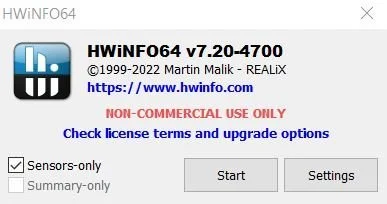
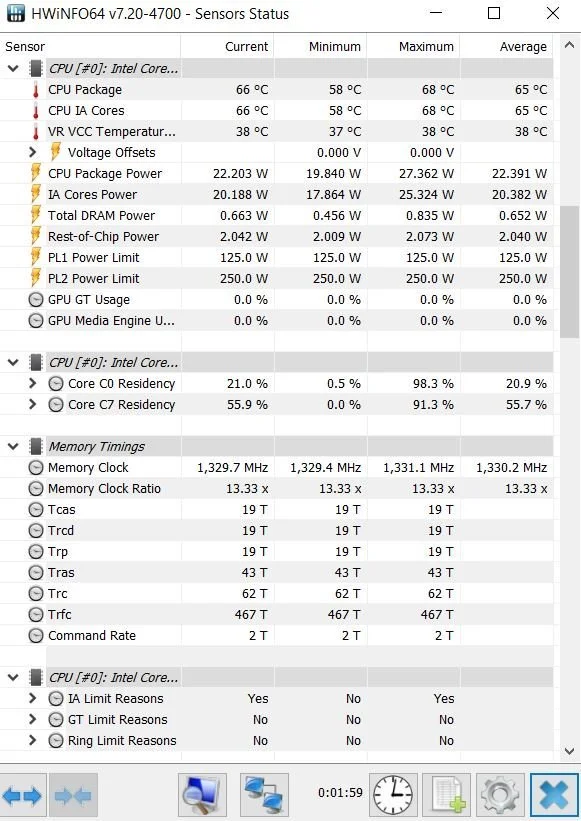
- Ahora tendrás una lista completa con todos los sensores. Aquí quieres elegir los sensores de GPU y podrás ver datos desde la temperatura de la GPU hasta la memoria actual, los clocks de la GPU, PWM del ventilador y otros datos relevantes para tu GPU en particular.
- También notarás que la app muestra automáticamente solo la temperatura media de la GPU, si no quieres saber más información sobre otros factores.
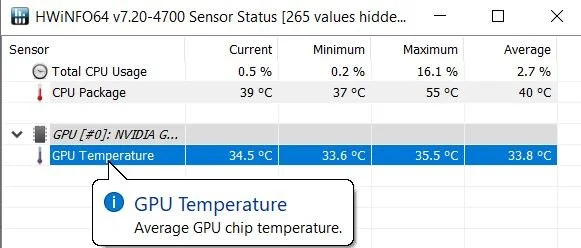
- Si haces doble clic en «GPU Temperature», se generará una gráfica de temperatura en tiempo real.
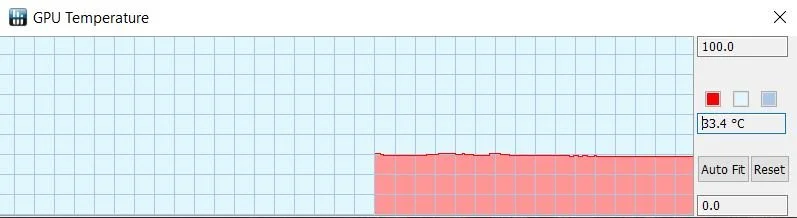
Usar HWinfo es una de las formas mejores y más precisas de rastrear la temperatura de la GPU y también de asegurarte de identificar posibles problemas. La riqueza de información te permite ir a fondo y analizar plenamente el rendimiento de la GPU, asegurando también que los posibles problemas se resuelven de inmediato.
¿Cómo bajar la temperatura de la GPU?
Bajar la temperatura de la GPU es extremadamente importante en cuanto veas que las temperaturas medias son muy altas. ¿Qué puedes hacer para corregir estos problemas? Aquí van algunas ideas que pueden ayudarte:
-
Intenta bajar tu temperatura ambiente usando un aire acondicionado o colocando un ventilador cerca del ordenador. Es una gran idea sobre todo en verano, cuando las temperaturas ambiente pueden ser muy altas.
-
Cambiar la pasta térmica de tu GPU es otra gran idea. Con el paso del tiempo, la pasta térmica deja de ser tan eficiente, así que cambiarla puede ayudar muchísimo. Esto significa que las altas temperaturas se transportan al sistema de refrigeración con más eficiencia y verás una enorme diferencia.
-
Instalar más ventiladores de caja es útil porque mejoran el flujo de aire y también introducen aire frío desde fuera. Esto tendrá un impacto positivo y bajará la temperatura de la GPU.
-
Usa software dedicado para ajustar la velocidad de los ventiladores y los ajustes de overclock. Estas herramientas son útiles porque una velocidad menor de núcleo/memoria ayudará a mantener las temperaturas bajo control. También puedes ajustar la potencia del ventilador para asegurarte de que todo funciona como esperas.
-
Abre y limpia la caja del ordenador. Quieres eliminar todo el polvo y la suciedad, y ya que estás, intenta limpiar también la GPU y su ventilador. A veces se acumula mucho polvo en el ventilador y eso tendrá un impacto negativo en su velocidad y eficiencia. De paso, intenta mejorar también la gestión de cables, ya que una mala gestión acaba bloqueando el flujo de aire y perjudicando el rendimiento de la GPU.
Como ves, monitorizar el rendimiento y las temperaturas de la GPU es extremadamente importante, y afortunadamente hay muchas formas distintas de conseguirlo. Usar estas herramientas y consejos te ayudará a identificar cuando tengas temperaturas altas de GPU y a resolverlas con éxito. (Aprende más sobre cómo comprobar la temperatura del CPU y por qué es importante)
![Cómo aplicar pasta térmica a una CPU [guía paso a paso para principiantes 2026]](/_next/image?url=%2Fimages%2Fscraped%2F7f0f852b1856.webp&w=3840&q=75)