El gaming es una de las tareas más pesadas que puedes hacer en tu PC. Los títulos AAA modernos ponen mucha presión sobre los componentes del ordenador, especialmente la CPU y la GPU. Por eso es importante vigilar su rendimiento.
Sin embargo, un factor crucial sobre la gestión térmica que muchos principiantes tienden a ignorar es la pasta térmica. Es importante tener una pasta térmica de buena calidad aplicada en la CPU y la GPU para evitar que se sobrecalienten.
Pero, ¿realmente se puede jugar en el PC sin tener pasta térmica en la CPU/GPU?
Vamos a averiguarlo.
¿Qué pasa si uso mi PC gaming sin pasta térmica? ¿Es correcto usar mi PC gaming sin pasta térmica?
No, en absoluto no está bien jugar en el PC sin pasta térmica.
Como se dijo antes, jugar es una de las tareas más pesadas que puedes hacer en tu ordenador. Si no aplicas pasta térmica en la CPU y la GPU, tu ordenador no podrá disipar el calor eficazmente.
Por lo tanto, se sobrecalentará muy rápido.
Cuando eso sucede, podrían ocurrir varias cosas.
-
Tu ordenador alcanzará temperaturas inseguras y el rendimiento se limitará. Tus FPS en juego caerán significativamente.
-
Si tienes suerte, tu ordenador se apagará al azar para enfriarse o puede que veas el pantallazo azul de la muerte.
-
Si tienes mala suerte, puedes acabar fundiendo tu CPU o GPU y dañándola permanentemente.
Aprende más sobre Cómo comprobar la temperatura de la CPU y por qué es importante
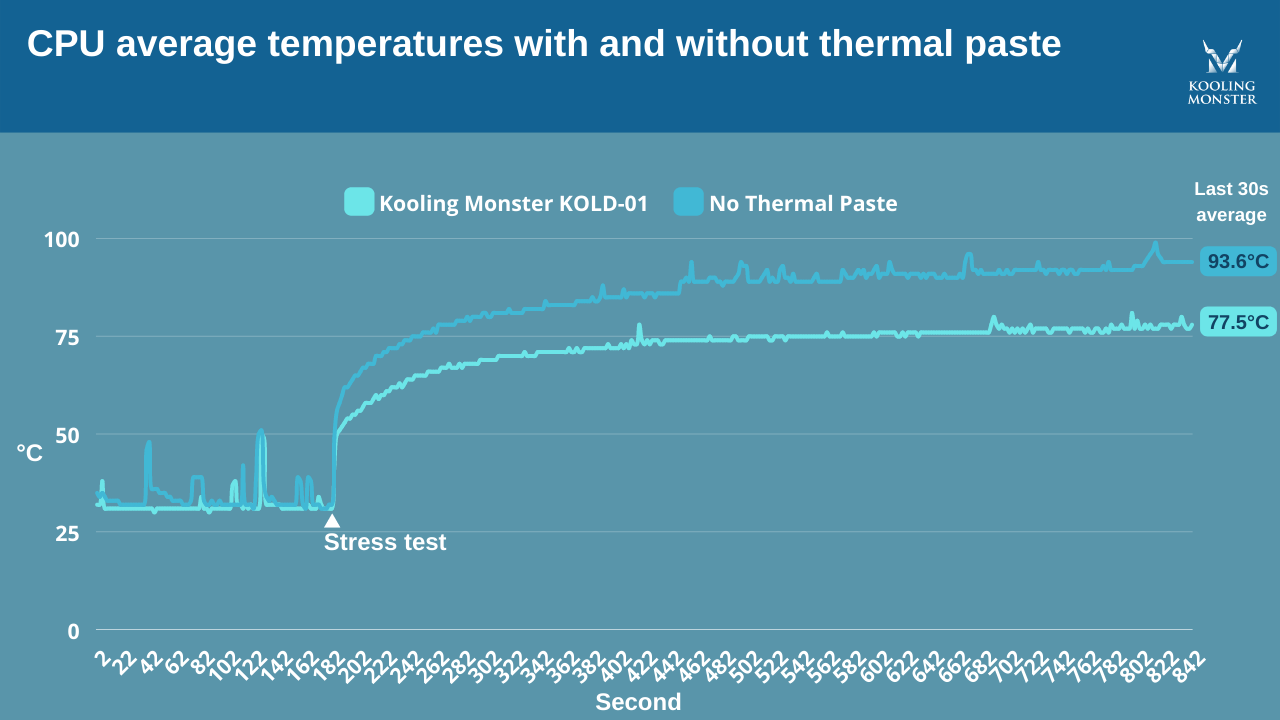
El siguiente gráfico muestra un caso de estudio comparando las temperaturas de un PC con pasta térmica y otro sin ella.
¿Cómo aplicar pasta térmica en un PC gaming?
Necesitarás aplicar pasta térmica basándote en tu CPU y GPU. Así puedes hacerlo para ambos componentes.
Para tu CPU:
-
Abre la caja de tu ordenador.
-
Levanta el disipador de la parte superior de la CPU.
-
Retira la pasta térmica vieja (si la hay) de la CPU así como del disipador.
-
Coge tu nueva pasta térmica y aplícala usando tu método de aplicación preferido.
-
Asegúrate de conseguir una capa fina y uniforme de pasta térmica.
-
Cuando tengas la capa perfecta aplicada, vuelve a colocar el disipador en la parte superior de la CPU.
-
Cierra la caja de tu ordenador y empieza a usarlo como siempre.
Aprende más sobre Cómo aplicar pasta térmica a una CPU [Guía paso a paso para principiantes 2026]
Para tu GPU:
-
Desmonta tu GPU quitando los tornillos, retirando la placa superior, desconectando el cable del ventilador y retirando la cubierta.
-
Retira el disipador de la parte superior de la GPU.
-
Retira la pasta térmica vieja de la GPU así como del disipador.
-
Aplica la nueva pasta térmica. Asegúrate de conseguir una capa fina y uniforme.
-
Vuelve a montar tu GPU conectando todos los componentes que retiraste antes.
-
Vuelve a ponerla en tu PC y empieza a usarlo como siempre.
Aprende más sobre Cómo aplicar correctamente pasta térmica en GPU/tarjeta gráfica (guía paso a paso para principiantes 2026)
¿Cómo elegir la mejor pasta térmica para un PC gaming?
Hay muchos factores que hacen que una pasta térmica sea excelente, y debes prestar atención a todos ellos.
Estas son las cualidades que debes buscar.
-
La propiedad más importante de una buena pasta térmica es su transferibilidad de calor. Una pasta térmica de gran calidad podrá mover el calor de la CPU/GPU al disipador con la mayor eficacia posible.
-
Una pasta térmica de buena calidad también es muy fácil de aplicar. Es fácil de mover cuando quieres moverla, y se pega en su sitio cuando no la tocas. (Aprende más sobre ¿Qué es la viscosidad de la pasta térmica?)
-
No debe ser eléctricamente conductora. La pasta térmica eléctricamente conductora puede dañar tu ordenador si accidentalmente la derramas sobre componentes donde no debería estar. (Aprende más sobre ¿La pasta térmica es eléctricamente conductora?)
Si estás buscando una pasta térmica con todas estas propiedades, siéntete libre de echar un vistazo a Kooling Monster KOLD-01. KOLD-01 tiene alta transferibilidad de calor, lo que significa que puede transferir eficientemente todo el calor que tu CPU/GPU está produciendo.
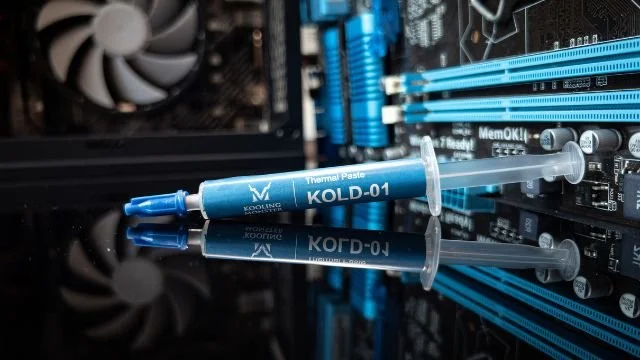
Además, debido a su estructura reológica única, es muy fácil de aplicar. Puedes extenderla fácilmente cuando quieres, pero cuando la dejas en paz, se pega en su lugar.
Por último, KOLD-01 no es eléctricamente conductora, lo que significa que no causará un cortocircuito en tu ordenador si acabas derramándola sobre otros componentes.
En cuanto al PC gaming, ¿con qué frecuencia necesito reemplazar la pasta térmica?
Un usuario normal que no hace ninguna tarea pesada en su ordenador no necesita reemplazar la pasta térmica muy a menudo. Pueden apañárselas reemplazando la pasta térmica cada 2 años en la CPU y cada 5-8 años en la GPU.
Sin embargo, si juegas en tu ordenador regularmente, secará la pasta térmica más rápido. Necesitarás reemplazarla con más frecuencia.
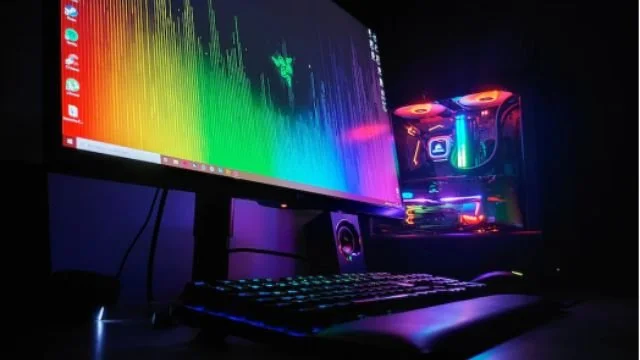
Se recomienda reemplazar la pasta térmica en la CPU cada 1-1,5 años. Para la GPU, deberías reemplazarla cada 3-5 años.
Pero no deberías confiar en estas estimaciones para tu caso específico. La regla general es reemplazar la pasta térmica cuando notes que su rendimiento térmico está sufriendo. Vigila el rendimiento de tu CPU y GPU, y cuando notes que la temperatura es más alta de lo que debería, reemplaza la pasta.
Aprende más sobre ¿Con qué frecuencia debes reemplazar la pasta térmica?
Conclusión
Nunca se recomienda jugar en el PC sin pasta térmica. De hecho, no se recomienda hacer nada en el ordenador sin pasta térmica.
Aunque la pasta térmica pueda parecer un componente sin importancia, en realidad marca una diferencia masiva, como demuestra nuestro caso de estudio anterior.
![Cómo aplicar pasta térmica a una CPU [guía paso a paso para principiantes 2026]](/_next/image?url=%2Fimages%2Fscraped%2F7f0f852b1856.webp&w=3840&q=75)