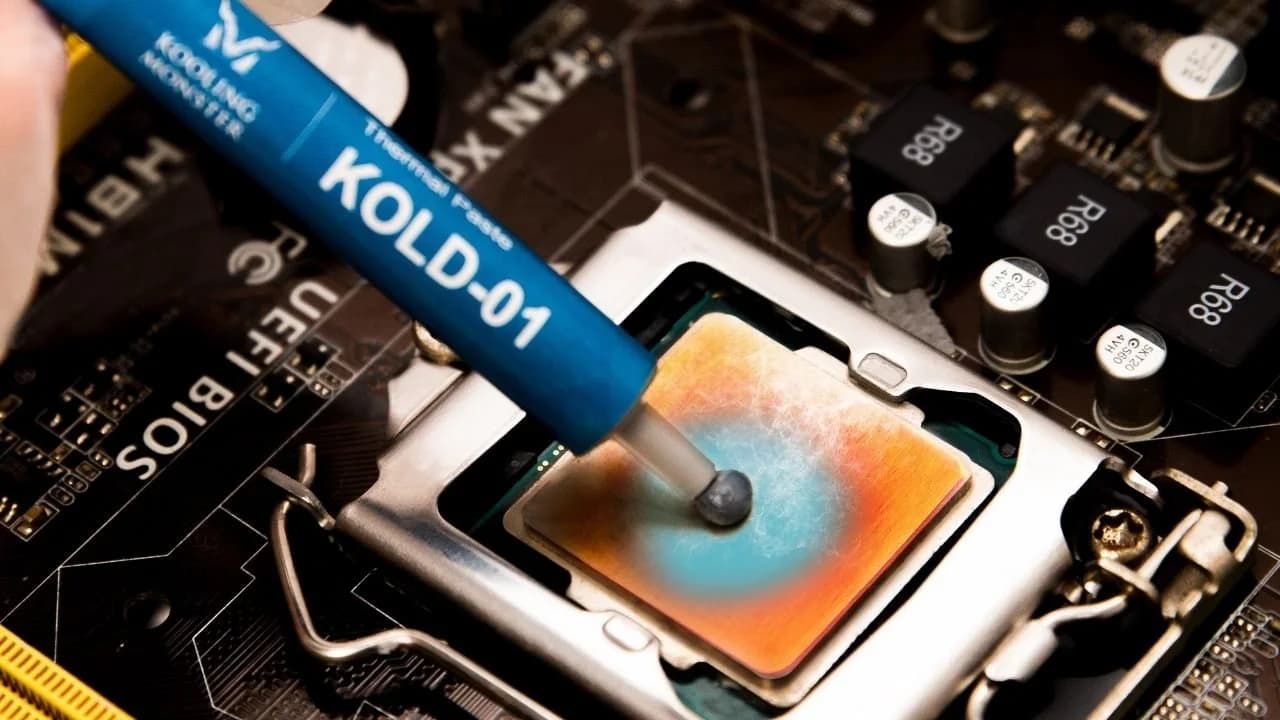
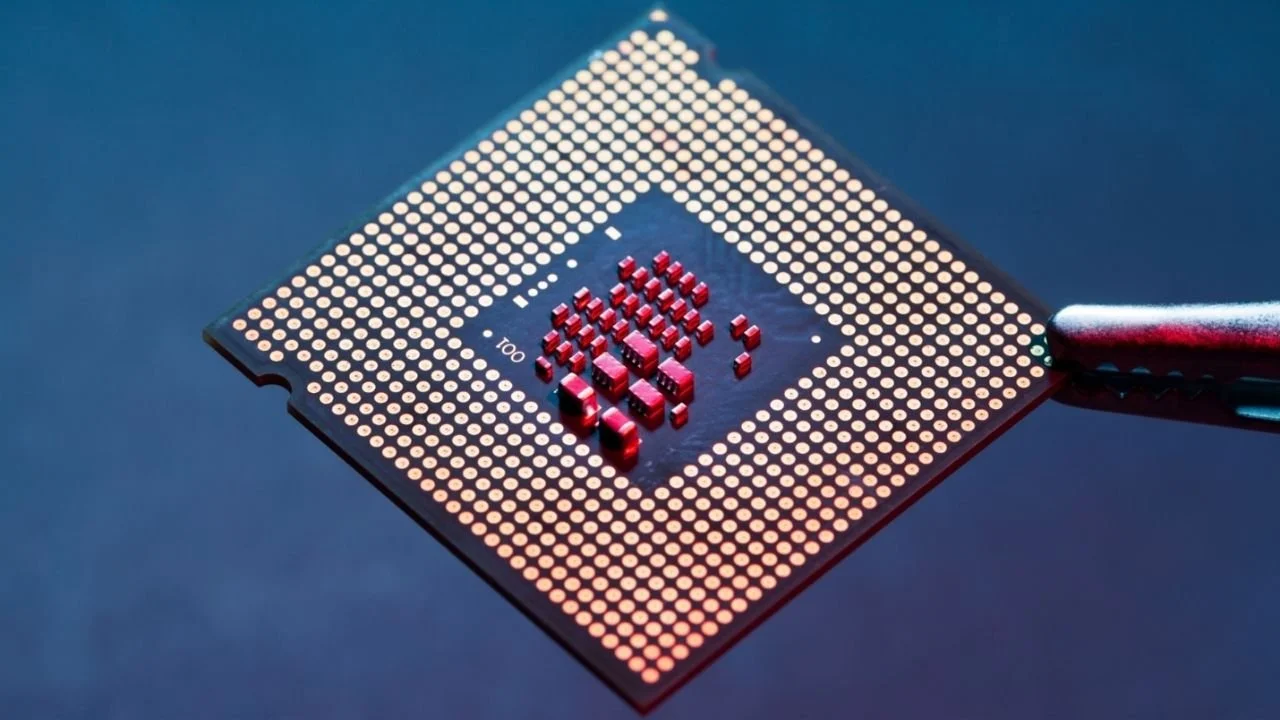
Comprar una nueva CPU siempre es emocionante, ya que le estás dando más potencia de procesamiento a tu ordenador. Sin embargo, esto también significa que puede que necesites reemplazar la placa base y comprar un disipador dedicado, a menos que tu CPU venga con uno. Dicho esto, la verdad es que también tienes que pensar en la pasta térmica.
Al trabajar, tu CPU requerirá un montón de energía y genera calor. El papel de la pasta térmica es dirigir todo el calor al disipador de la CPU. Por eso quieres asegurarte de añadir pasta térmica a tu CPU.
¿Los procesadores Ryzen (AMD) o Intel vienen con pasta térmica?
No, no vendrá adjunta de ninguna forma desde fábrica.
Eres tú quien necesita aplicar la pasta térmica. La razón es simple: no tienes la CPU conectada a la placa base desde fábrica, ni tampoco el disipador. Por eso es imposible añadir pasta térmica desde fábrica. La regla general es que tú instales la CPU, la montes correctamente y luego añadas la pasta térmica y su disipador. Es más eficiente añadir pasta térmica cuando todo está en su sitio.
De acuerdo, algunas empresas pre-aplican pasta térmica, pero esto aparece en el caso de un portátil o un ordenador prefabricado. En algunos packs o sets de sistemas de refrigeración, puede que también recibas un tubo de pasta térmica o que el proveedor te la pre-aplique. Si compras las piezas por separado y quieres montar el PC por tu cuenta, no tendrás pasta térmica añadida a la CPU y tampoco vendrá con un tubo.
¿Por qué necesitas pasta térmica?
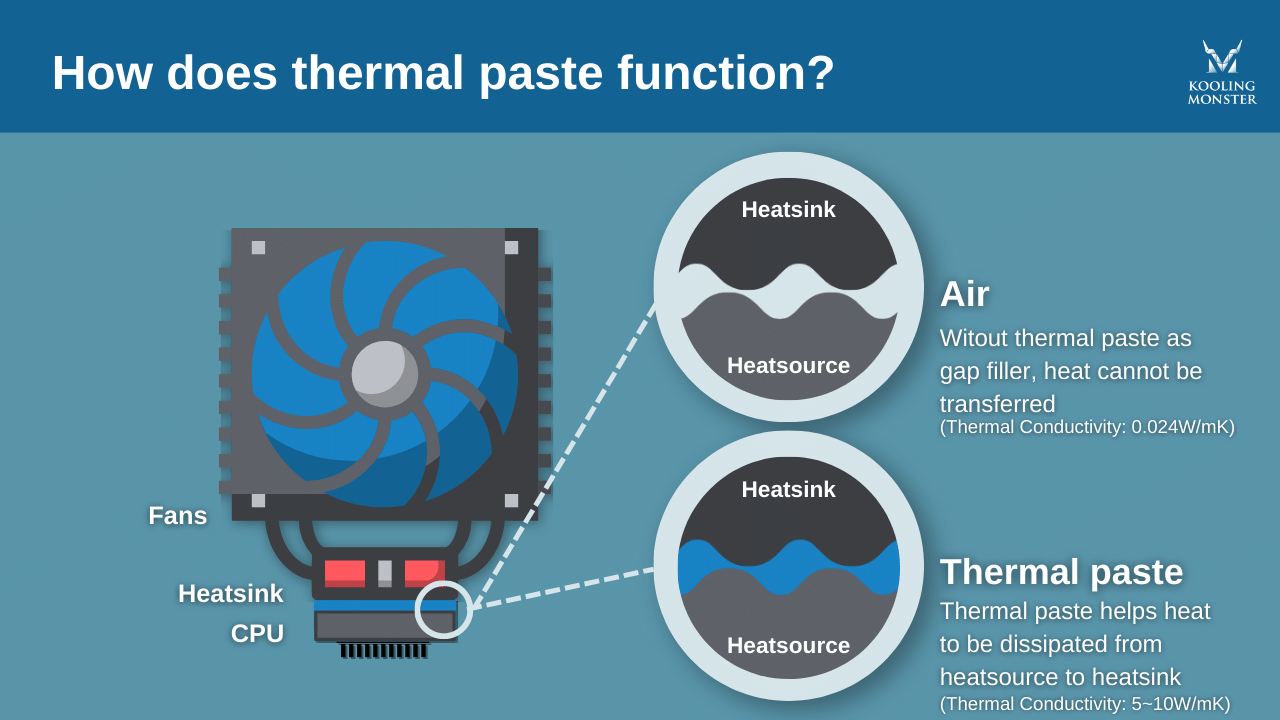
Tu CPU se calienta especialmente si trabajas con edición de vídeo, si juegas o simplemente trabajas con aplicaciones intensivas. Siempre quieres mantener las temperaturas de la CPU controladas, ya que eso puede convertirse en un problema, y por eso aplicar pasta térmica es extremadamente importante. Cuando tienes calor saliendo de la CPU, necesitas disipar el calor rápidamente para que no vuelva a la placa base. Para esto, necesitas un disipador. Pero un disipador por sí solo no puede disipar el calor eficientemente; por eso añadimos pasta térmica como relleno de huecos y medio fluido para el calor. (Aprende sobre ¿Qué es la pasta térmica?)
¿La pasta térmica pre-aplicada es suficientemente buena? ¿Deberías cambiarla?
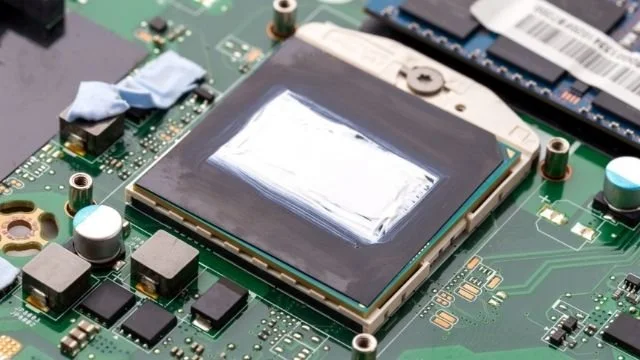
Todo depende del grado y las especificaciones de tu portátil o PC. Generalmente los fabricantes de gama alta, especialmente los que crean portátiles gaming, entregarán pasta térmica de buena calidad. Un PC concreto puede usar en realidad un tipo diferente de pasta térmica comparado con las marcas más reconocidas. Así que querrás comprobarlo por ti mismo. Si no estás seguro sobre qué marca están usando, puedes comprar pasta térmica por separado, así sabes lo que estás usando.
También está el hecho de que, incluso si tienes pasta térmica pre-aplicada en el disipador, eventualmente esta se seca. Así que tiene sentido cambiar la pasta térmica pre-aplicada. (Más información sobre cada cuánto cambiar tu pasta térmica)
Es importante tener en cuenta que algunas marcas pueden usar pasta térmica mediocre por razones de coste. Esto es un problema, porque tendrás señales de que las cosas no están funcionando como deberían. Por ejemplo, la pasta se degrada más rápido de lo que debería, necesitas cambiarla más a menudo porque el ordenador se sobrecalienta mucho y aquí también hay un rendimiento de transferencia de calor muy bajo.
¿Cómo reaplicar la pasta térmica?
Lo más importante que quieres hacer es siempre retirar toda la pasta térmica actual. La razón detrás de eso es que acabarás con una transferencia de calor de muy baja calidad si mantienes parte de la pasta térmica vieja en la CPU. Así que, antes de hacer nada más, siempre quieres limpiar las cosas y asegurarte de que no queda nada de la pasta térmica más vieja. De esta forma sabes que todo está bien y no habrá ningún tipo de problema que afrontar.
Ahora quieres decidir qué patrón quieres usar. Hay 6 patrones comunes de pasta térmica, ya sea tostada con mantequilla, tres líneas, una línea, cruz, cinco puntos o un tamaño guisante más grande. Cada uno está bien siempre y cuando la pasta pueda distribuirse fina y uniformemente en la superficie de la CPU. Todos son excelentes y tendrás un resultado bastante bueno. (Más información sobre Cómo aplicar pasta térmica a una CPU [guía paso a paso para principiantes 2026])
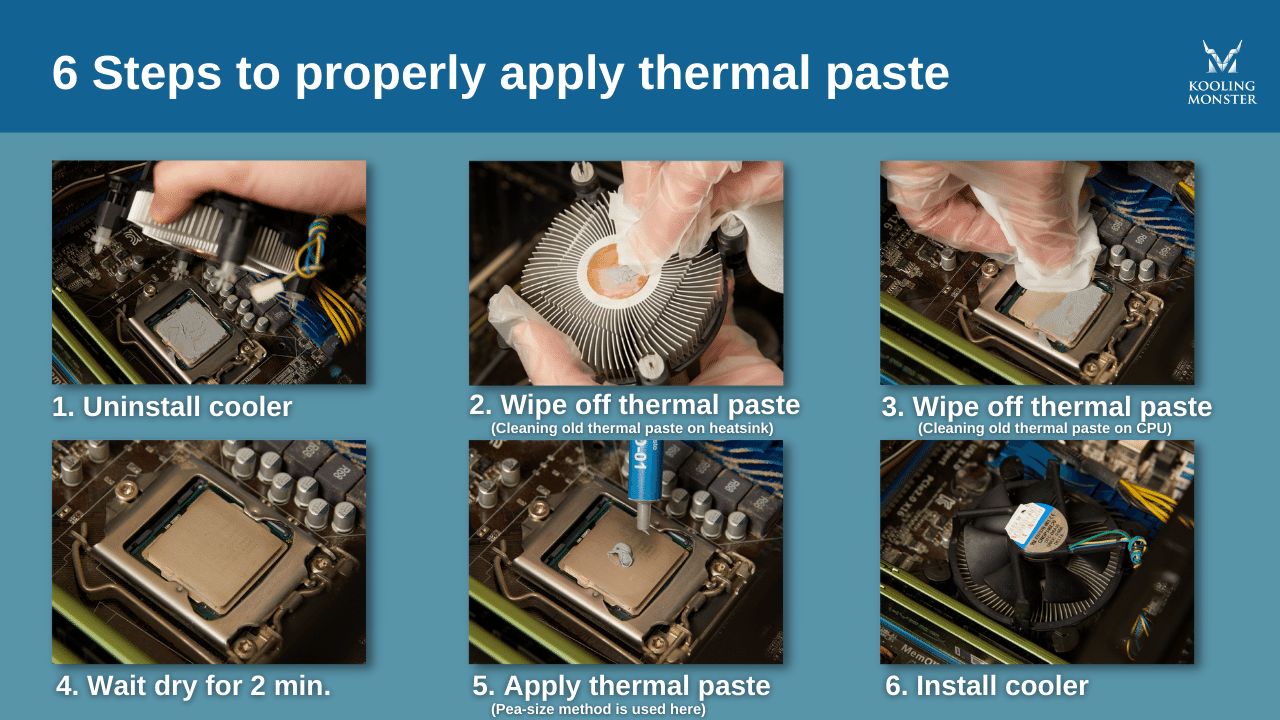
Sigue estos pasos:
1. Quieres desinstalar el disipador anterior, o un bloque de refrigeración líquida si tenías refrigeración líquida.
2. Siempre quieres limpiar la pasta térmica vieja del disipador con alcohol, toalla de papel o un bastoncillo. (recomendamos usar toallitas de limpieza de pasta térmica para ahorrarte esfuerzo)
3. Necesitas limpiar también toda la pasta térmica de la CPU.
4. El truco aquí es que no quieres simplemente empezar a añadir nueva pasta térmica. En su lugar, lo que necesitas hacer es esperar a que se seque durante 2 a 5 minutos. Solo aléjate un poco del ordenador para tomar aire fresco y cuando vuelvas la CPU estará seca y lista.
5. Aquí es donde quieres empezar a aplicar la pasta térmica. Puedes usar cualquiera de los métodos de aplicación listados arriba. Todo es cuestión de qué encuentras más eficiente y fiable en tu caso particular.
6. Por último, quieres añadir el disipador, y al hacerlo la pasta térmica se extenderá uniformemente y eso ayudará a asegurar que tengas un buen contacto y una refrigeración adecuada.
Siempre quieres asegurarte de tomarte tu tiempo al aplicar pasta térmica. Recuerda, esto se refiere a la refrigeración del ordenador, así que quieres asegurarte de que funciona adecuadamente y que no hay problemas. No necesitas usar un tubo entero de pasta térmica en tu CPU, esto es solo un desperdicio, y tener más pasta térmica no mejorará la refrigeración. Usa los métodos listados arriba y tendrás grandes resultados en poco tiempo. (Más información sobre ¿Qué pasa si pones demasiada pasta térmica en una CPU?)
![Cómo aplicar pasta térmica a una CPU [guía paso a paso para principiantes 2026]](/_next/image?url=%2Fimages%2Fscraped%2F7f0f852b1856.webp&w=3840&q=75)