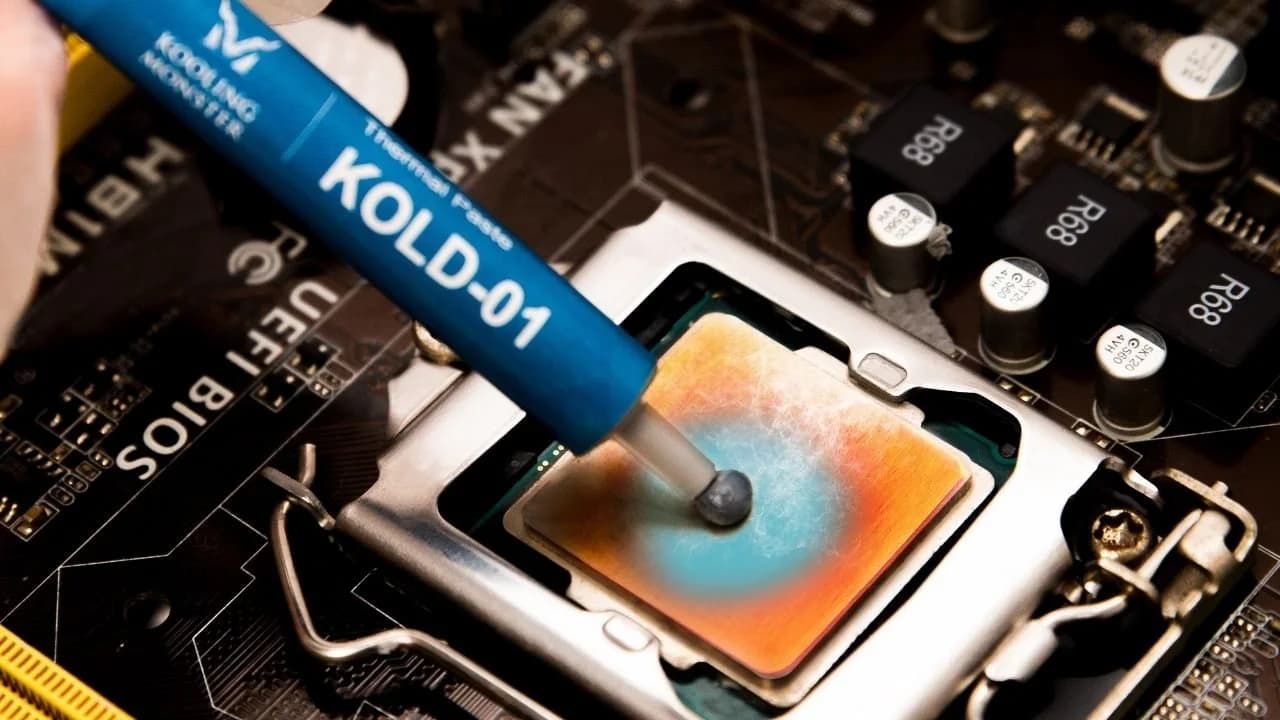
La pasta térmica es un elemento que a menudo se pasa por alto al montar un PC (muchas veces porque no es tan emocionante como algunos componentes caros), pero puede ser uno de los elementos más importantes para mantener la CPU fría y funcionando correctamente.
La pasta térmica rellena imperfecciones que pasan desapercibidas fácilmente y evita burbujas de aire entre la CPU y el disipador. Estas burbujas de aire pueden impedir que la CPU se refrigere bien y dañar el hardware, así que es importante usar una pasta térmica de calidad para reducir estos riesgos.
¿Hay que cambiar la pasta térmica?
En resumen, sí. La pasta térmica sí hay que cambiarla. Si, como mucha gente, alguna vez has tenido un PC prefabricado, seguramente has sufrido un sistema que se ralentiza con los años. La pasta térmica es muy importante para intentar evitarlo, por eso quienes tienen sistemas tanto nuevos como antiguos deberían saber cómo cambiarla.
Piensa en tu pasta térmica igual que en el aceite del coche. Hay que cambiarlo regularmente para que todo siga funcionando bien.
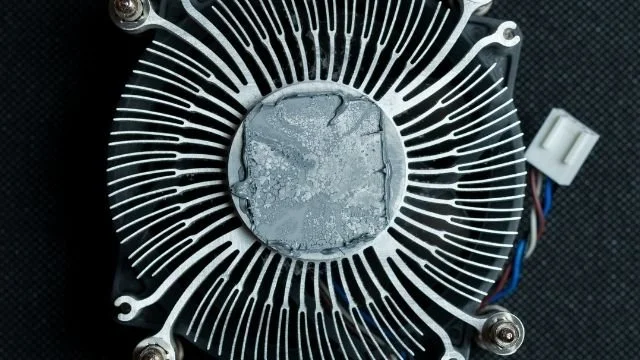
La pasta térmica se degrada con el tiempo. Claro, puedes elegir una pasta térmica de buena calidad como solución más duradera, pero el calor de la CPU secará la pasta térmica con el tiempo y hará que finalmente se degrade.
Cuanto más dejes que se degrade, menos eficientemente transferirá el calor, y esto acabará afectando al rendimiento.
¿Cada cuánto cambiar la pasta térmica?
La frecuencia con la que debas cambiar tu pasta térmica depende mucho de cómo uses tu PC y de la calidad tanto de la pasta como de los componentes del PC. Con pastas térmicas de baja calidad y un uso exigente habitual, puede que tengas que cambiarla cada pocos meses. Si tu uso es más ligero y usas pastas de calidad, solo deberías tener que cambiarla cada uno o dos años. En general, cambiar la pasta térmica cada uno o dos años es una buena idea.
Sin embargo, no recomendamos fiarte solo de los plazos para saber cuándo cambiar la pasta térmica. Muchas veces el uso cambia. Junto con todos los demás factores que influyen en la eficiencia de transferencia de calor, monitorizar la temperatura de la CPU, el rendimiento o el aspecto de la pasta térmica puede ser una medida mucho más efectiva de su eficiencia y estado.
Una pasta térmica con aspecto agrietado, seca o en general rígida hay que cambiarla. Cambiar la pasta térmica es bastante simple, y hay formas sencillas de retirarla y sustituirla. Que sude aceite o gotee también puede ser una señal visual bastante clara de que toca cambiarla.
Si la temperatura en reposo de tu CPU es anormalmente alta, también puede ser un indicador de que la pasta ha perdido eficiencia de transferencia de calor y hay que sustituirla por una aplicación fresca. La temperatura aceptable de una CPU varía, pero se considera que ronda los 65 a 80 °C al ejecutar aplicaciones poco intensivas. (Más información sobre Cómo comprobar la temperatura de la CPU y por qué es importante)
¿Por qué se estropea la pasta térmica en CPU y GPU?
Hay varias razones por las que la pasta térmica se estropea.
Por supuesto, la más común es el paso natural del tiempo. No es raro que los componentes se degraden con el tiempo y el uso habitual, y la pasta térmica no es una excepción. La pasta térmica se degrada con el tiempo porque el calor generado por la CPU va secando gradualmente el disolvente que hay dentro. Una vez que el disolvente desaparece, la pasta térmica se agrieta o se vuelve polvorienta, perdiendo su capacidad de transferencia térmica.
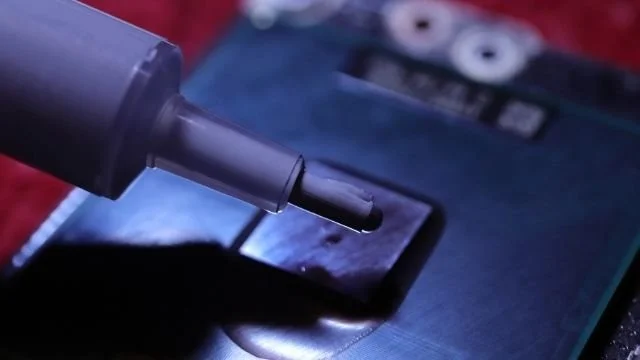
¿Y la pasta térmica que aún no se ha aplicado? Una pasta térmica de calidad que siga en el tubo debería durar un tiempo, siempre que hayas cerrado bien el tapón y te asegures de que no quede expuesta a elementos que puedan comprometer su forma, como humedad o calor. (Más información sobre ¿Caduca la pasta térmica en el tubo? Desde puntos de vista práctico y técnico)
Por supuesto, si retiras el disipador con frecuencia, puede que tengas que reaplicar la pasta térmica más a menudo, en cuyo caso puede que tengas que comprarla más seguido. Por suerte, es bastante asequible para ser una parte tan importante del mantenimiento.
¿Qué puede acortar la vida útil de tu pasta térmica?
Hay varias cosas que pueden afectar a la vida útil de tu pasta térmica. La mayoría se reducen a distintas formas de intensidad que influyen en la degradación de la pasta.
Un uso del PC muy exigente para la CPU es una de las mayores influencias en el ritmo al que se degrada la pasta. Piénsalo en términos de temperatura. La actividad intensa generará calor y, por tanto, someterá a más presión a las cualidades conductoras de la pasta térmica. Puedes aumentar aún más el efecto de la temperatura sobre la vida útil de tu pasta térmica si dejas el PC bajo la luz solar directa u otro sitio afectado directamente por el calor.
La calidad también influye mucho en la vida útil y eficiencia de tu pasta térmica. Las pastas de baja calidad no durarán tanto como las alternativas de mayor calidad y habrá que cambiarlas con más frecuencia.
El propio montaje de tu PC, combinado con el resto de estos factores, puede marcar una gran diferencia en la vida útil de tu pasta térmica. El flujo de aire a través del montaje de un PC puede influir en la temperatura general y por tanto exigir más a la pasta. La calidad de tu disipador o sistema de refrigeración también tendrá un impacto enorme sobre la pasta térmica. Cuanto más "tenga que trabajar" la pasta para compensar las carencias de elementos de peor calidad, más corta será su vida útil.
Cómo reaplicar la pasta térmica
La pasta térmica es bastante fácil de aplicar. Si notas una caída de rendimiento y has decidido cambiar tu pasta, puedes consultar nuestra guía paso a paso. Aquí van los puntos clave.
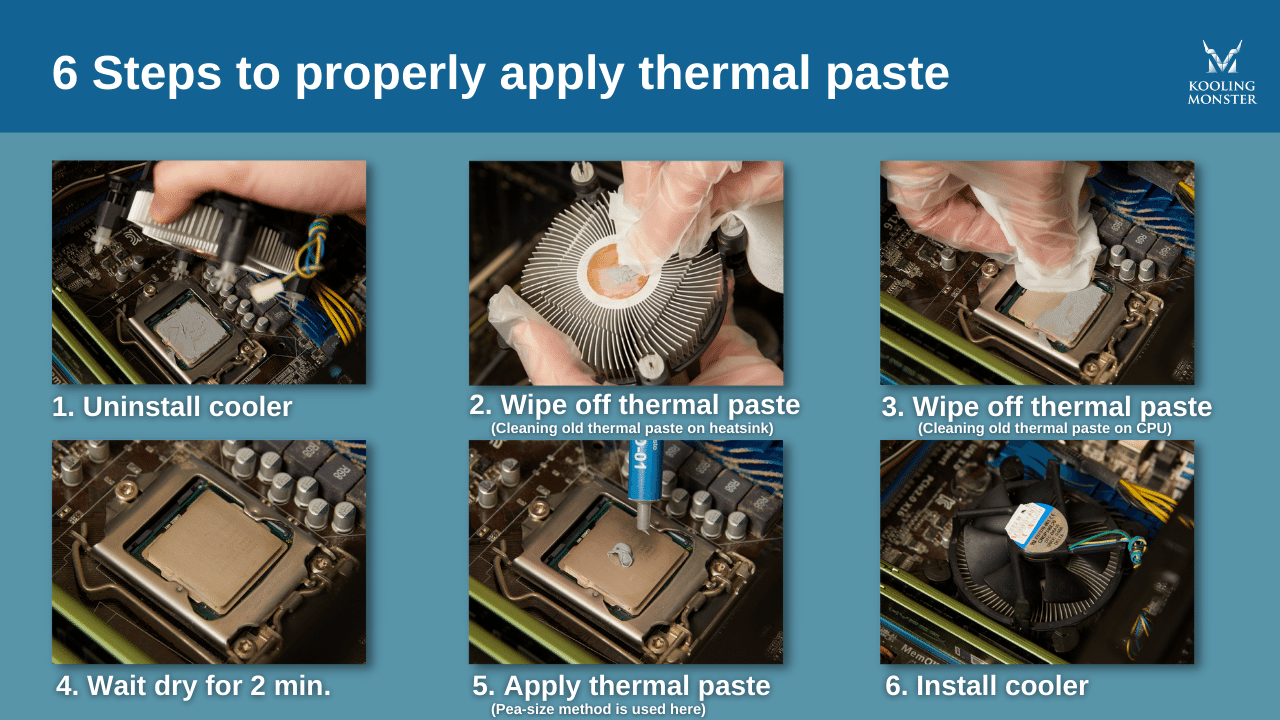
Paso 1: Retira el disipador.
Pasos 2 y 3: Usa el kit de eliminación de pasta térmica KLEAN-01 o la combinación clásica de alcohol + bastoncillo para retirar la pasta térmica anterior. Debes limpiar toda la pasta tanto del disipador como de la CPU.
Paso 4: Deja que ambas superficies se sequen un par de minutos.
Paso 5: Aplica una pequeña cantidad de pasta térmica (aproximadamente del tamaño de un guisante) sobre la CPU (otros patrones también son válidos).
Paso 6: Vuelve a colocar el disipador y fija los tornillos. Vigila los derrames en el punto donde el disipador se encuentra con el IHS. Simplemente limpia con cuidado cualquier exceso que se escape o derrame con una toallita de pasta térmica o una toalla de papel.
Ahora que tienes el conocimiento, puedes asegurarte de usar correctamente la pasta térmica y saber cuándo la tuya necesita cambio. Lo único que queda es hacerte con una pasta de calidad, como nuestra pasta KOLD-01, para asegurarte de que, cuando llegue el momento, tengas todo lo necesario para hacer el trabajo rápido y fácil.
![Cómo aplicar pasta térmica a una CPU [guía paso a paso para principiantes 2026]](/_next/image?url=%2Fimages%2Fscraped%2F7f0f852b1856.webp&w=3840&q=75)