Cómo saber si la pasta térmica necesita reemplazo
Decidir cuándo reemplazar la pasta térmica de tu CPU o GPU debe ir más allá de solo contar el tiempo. Un enfoque más revelador es monitorizar las temperaturas de CPU y GPU en diferentes condiciones, incluyendo carga intensa y reposo. Esto revela cómo está funcionando tu pasta térmica y si toca cambiarla. En el siguiente apartado encontrarás cómo monitorizar la temperatura de CPU/GPU bajo carga y en reposo. (Aprende más sobre ¿Con qué frecuencia debes reemplazar la pasta térmica?)
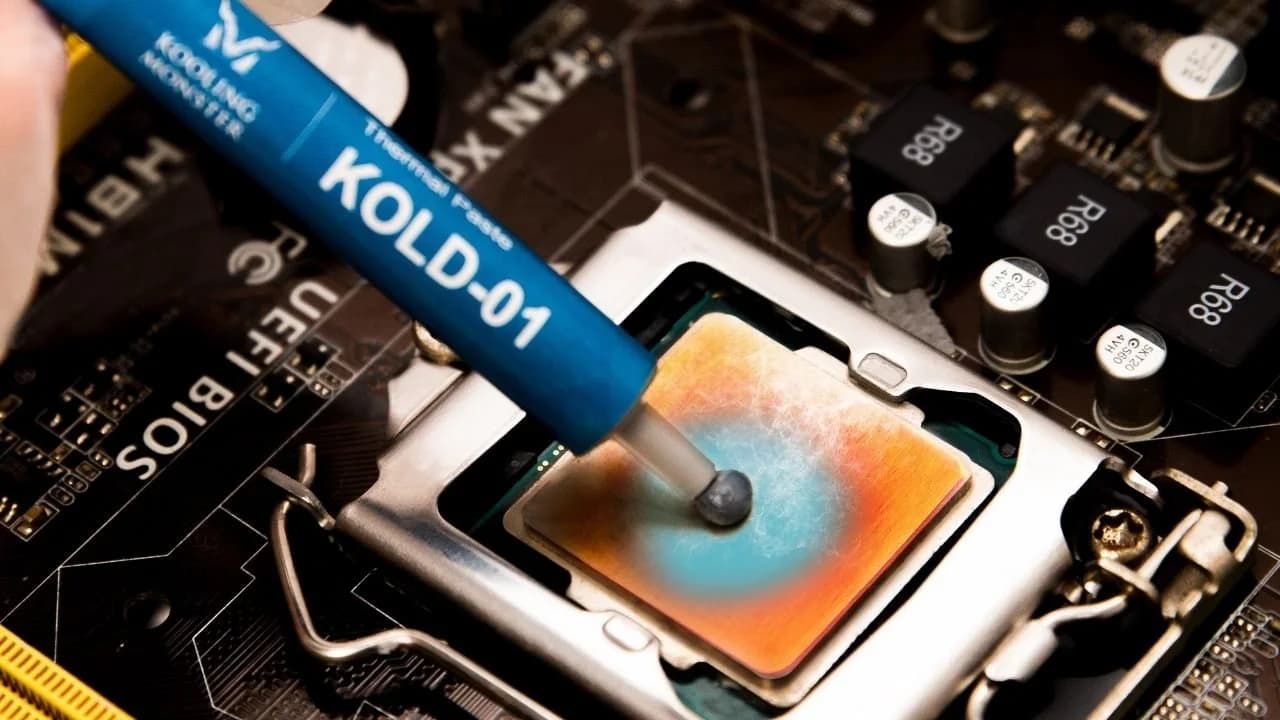
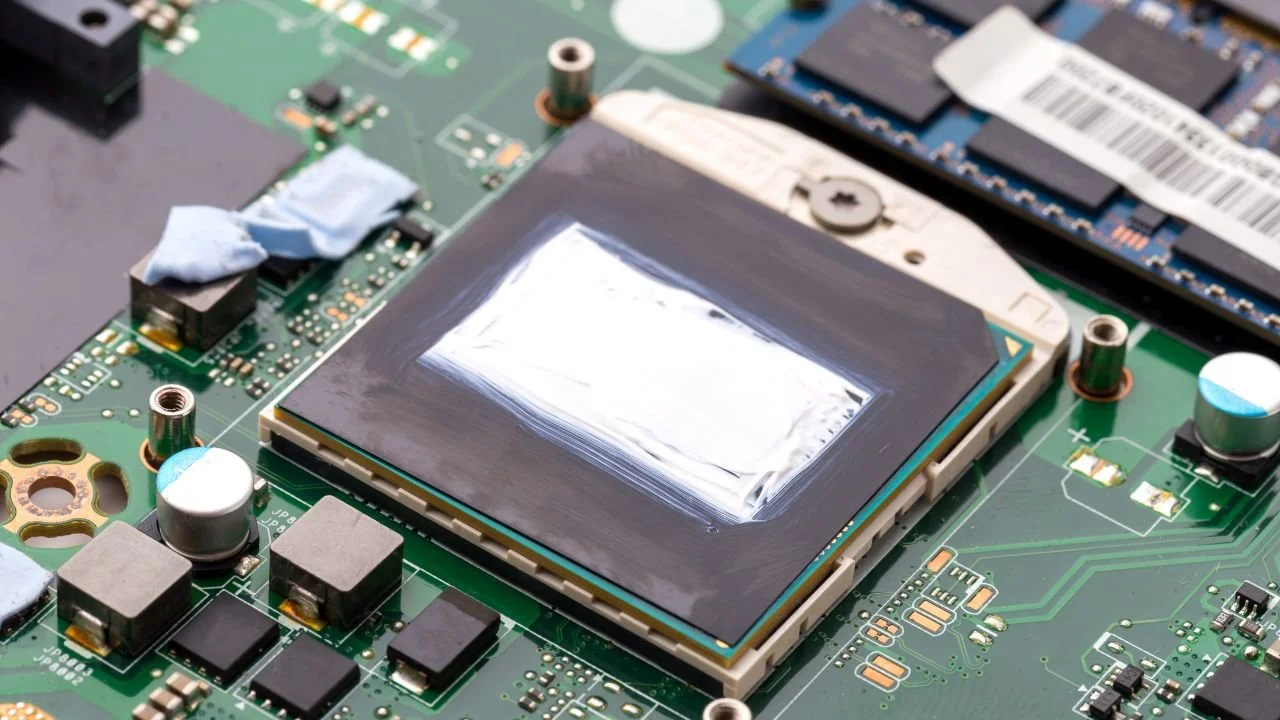
La pasta térmica cumple el papel crucial de facilitar la transferencia de calor entre la CPU/GPU y el disipador. La necesidad de reemplazo depende principalmente de si sigue cumpliendo esta función o empieza a degradarse, lo que suele traducirse en temperaturas de funcionamiento más altas. (Aprende más sobre ¿Qué es la pasta térmica?)
Recuerda, la degradación de la pasta térmica no depende solo del tiempo. La forma en que usas el ordenador y la calidad de la pasta original influyen mucho en su vida útil. Las tareas intensivas pueden acelerar la degradación, y una pasta de menor calidad puede necesitar reemplazos más frecuentes.
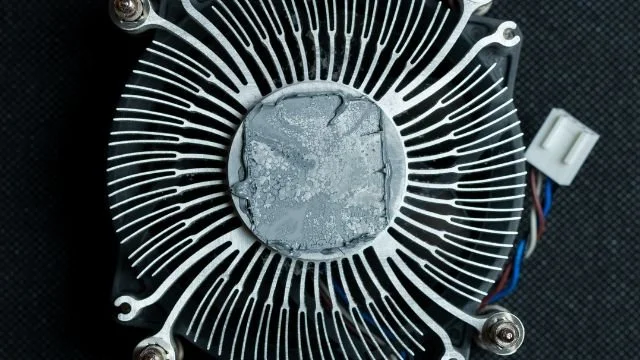
Por eso, saber cuándo reemplazar la pasta térmica requiere no solo una línea de tiempo, sino una observación cuidadosa del rendimiento del sistema y conocer cómo distintos factores contribuyen a la degradación. Este enfoque proactivo asegura un rendimiento óptimo y puede prolongar la vida útil del sistema.
Tutorial paso a paso para monitorizar y hacer stress test a CPU y GPU
Obtener información sobre el estado de tu pasta térmica requiere examinar el rendimiento de CPU y GPU bajo distintas cargas. Este proceso necesita dos herramientas de software: HWiNFO y AIDA64. HWiNFO ofrece información completa del sistema y permite monitorizar la temperatura de CPU y GPU. Por su parte, AIDA64 simula condiciones extremas para hacer stress test al sistema.
Profundicemos en los pasos:
1. Descarga HWiNFO y asegúrate de conseguir la versión más reciente para tener toda la funcionalidad.

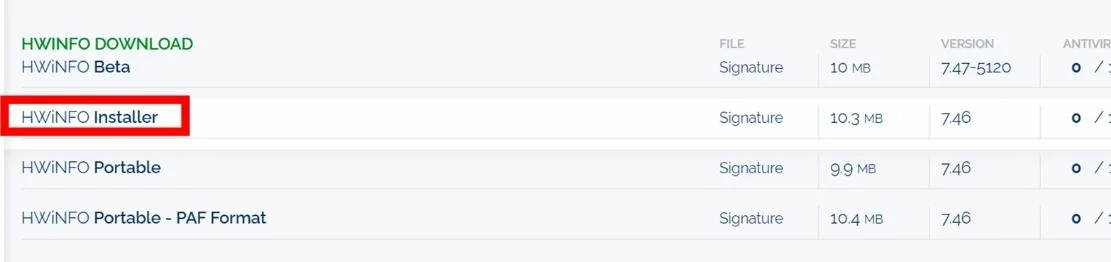
2. Tras descargarlo, inicia la instalación de HWiNFO.
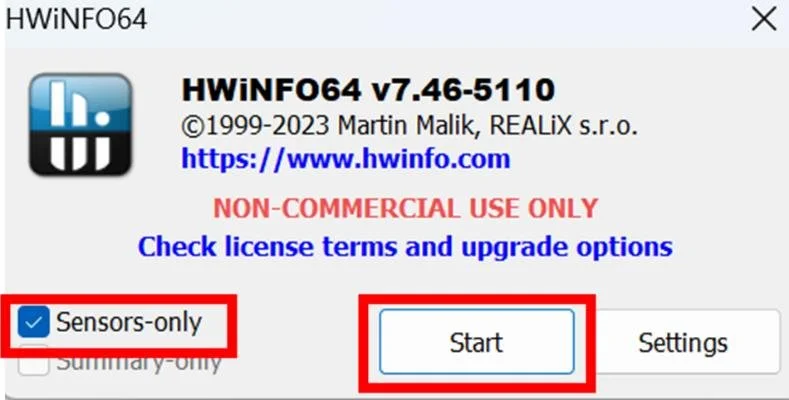
3. Una vez instalado, abre HWiNFO en modo "Sensors-Only" para ver los sensores del sistema, incluyendo la temperatura de CPU y GPU.
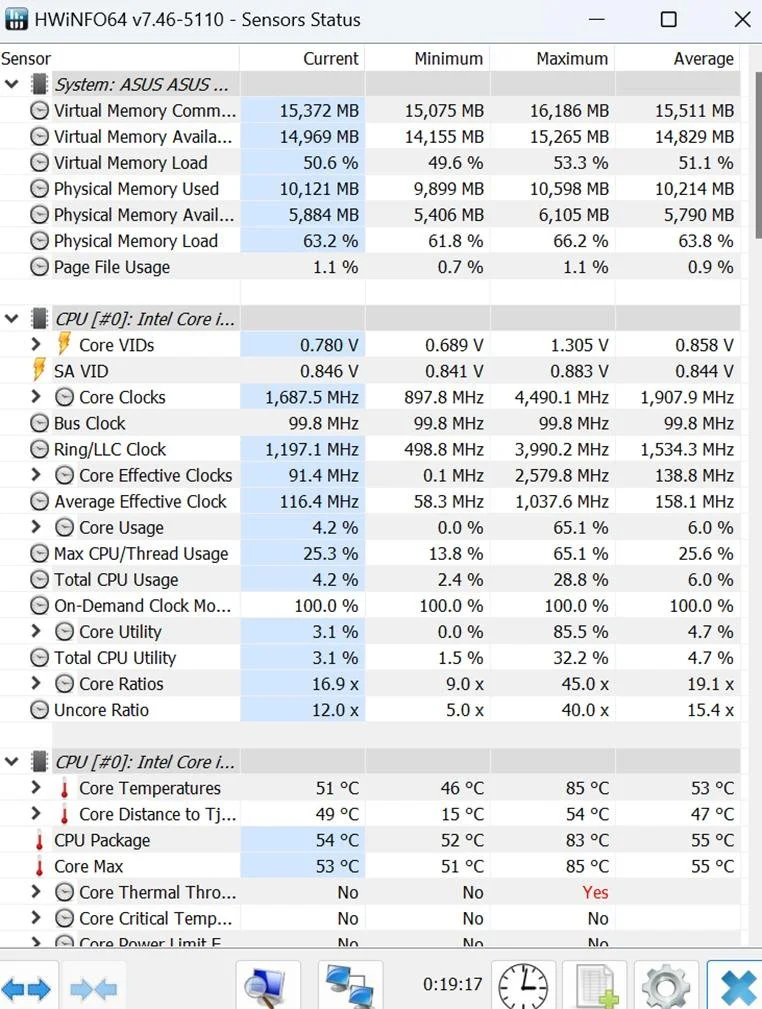
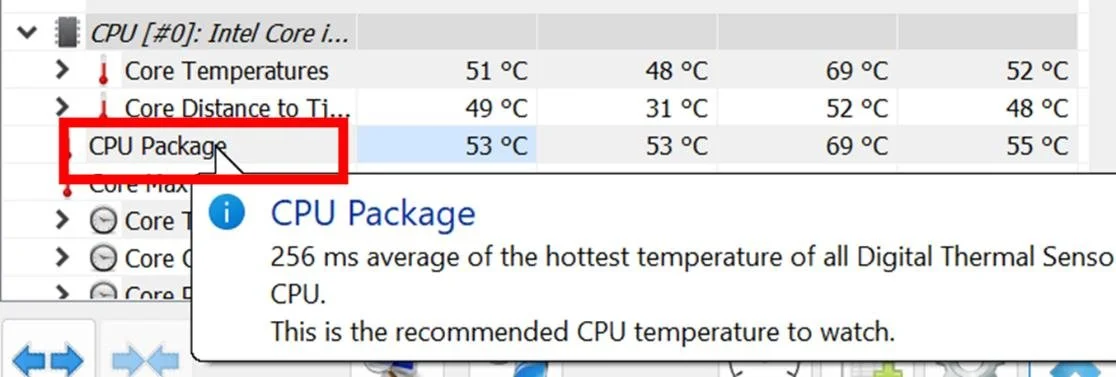
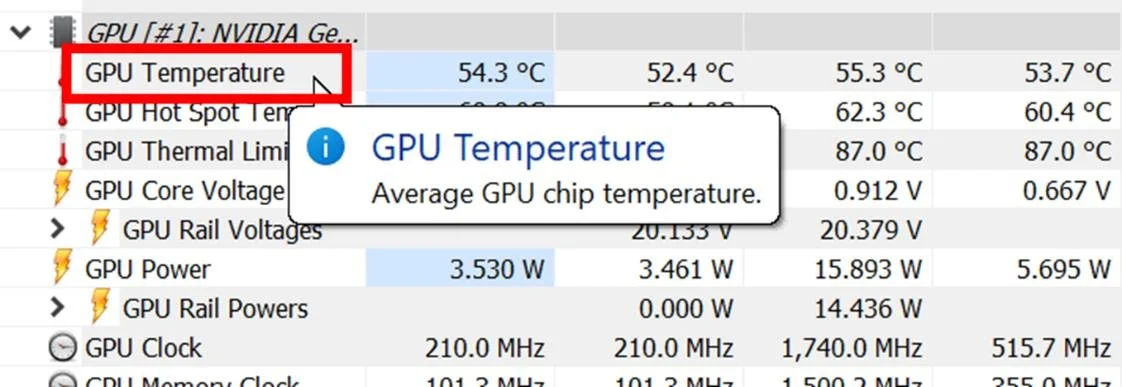
4. Al hacer doble clic en "CPU package" y "GPU temperature" verás una representación gráfica de los cambios de temperatura a lo largo del tiempo, lo que te da una idea de la dinámica térmica de CPU/GPU en reposo (recomendamos usar "CPU package" y "GPU temperature" porque representan las temperaturas medias de los chips).
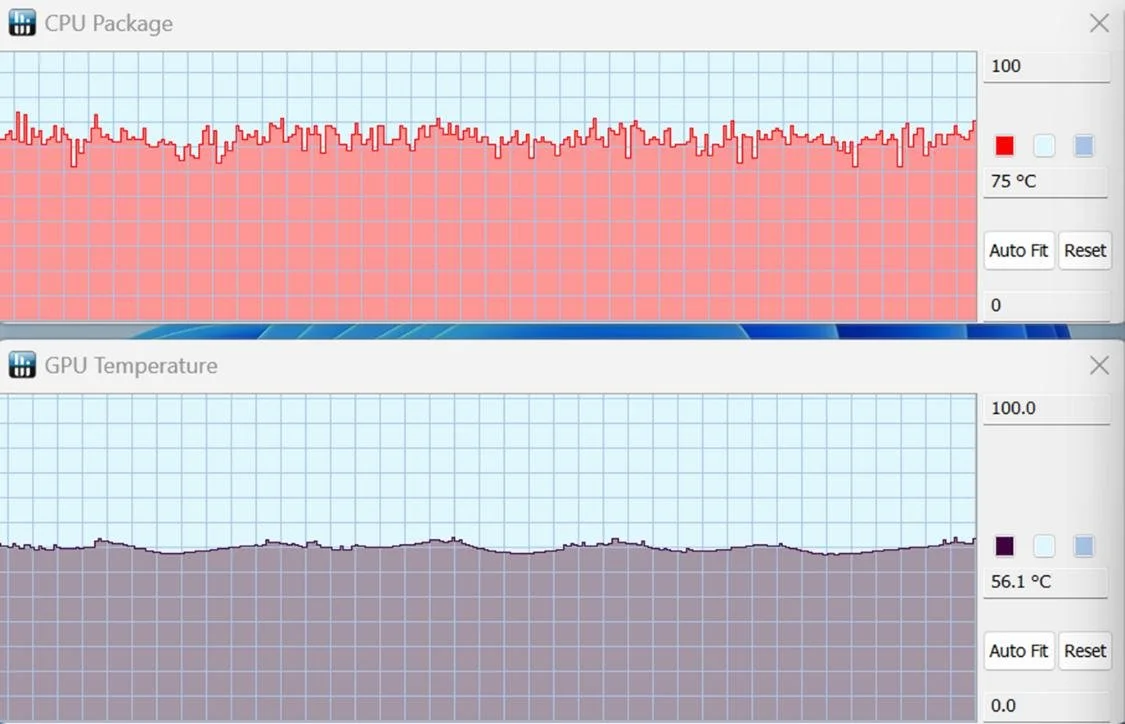
5. Descarga AIDA64 y asegúrate de conseguir la versión más reciente para tener toda la funcionalidad. (AIDA64 no es gratuito, pero podemos usar la prueba gratuita para cubrir nuestras necesidades)

6. Instala AIDA64. El proceso debería ser igual de sencillo.
7. Abre el software AIDA64 instalado; no necesitará una clave CD para acceder.
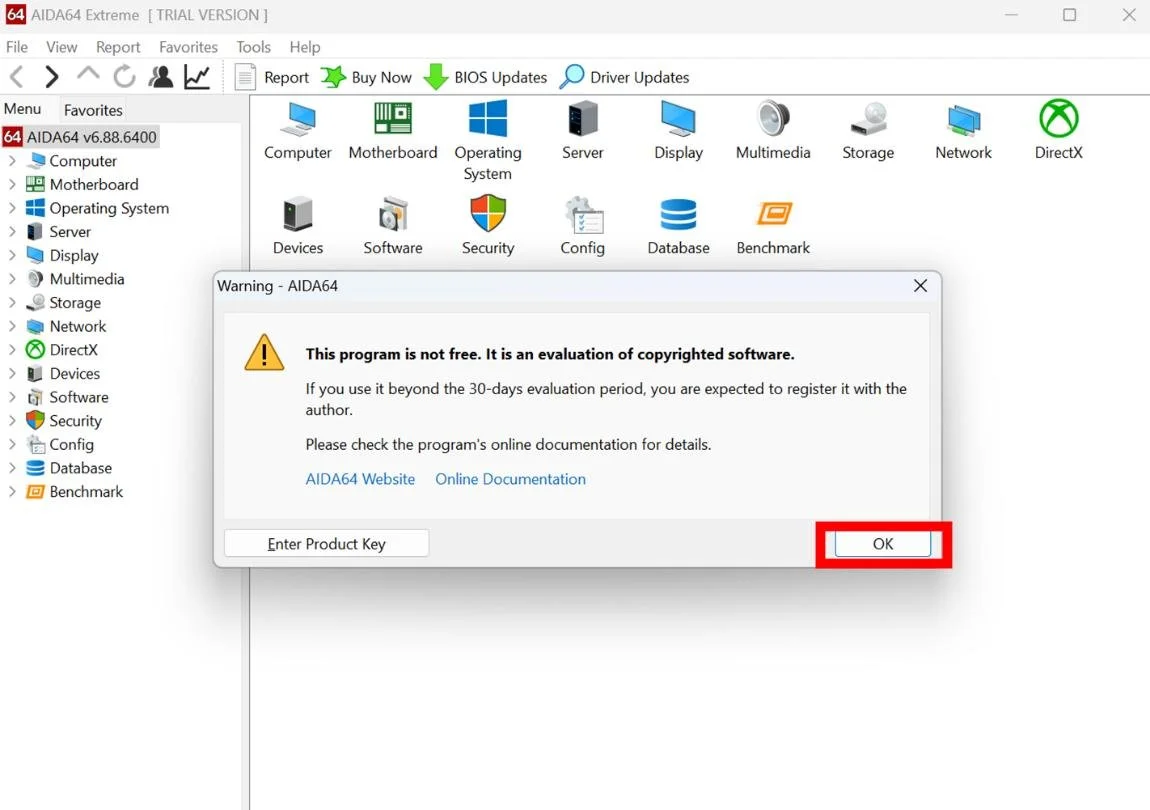
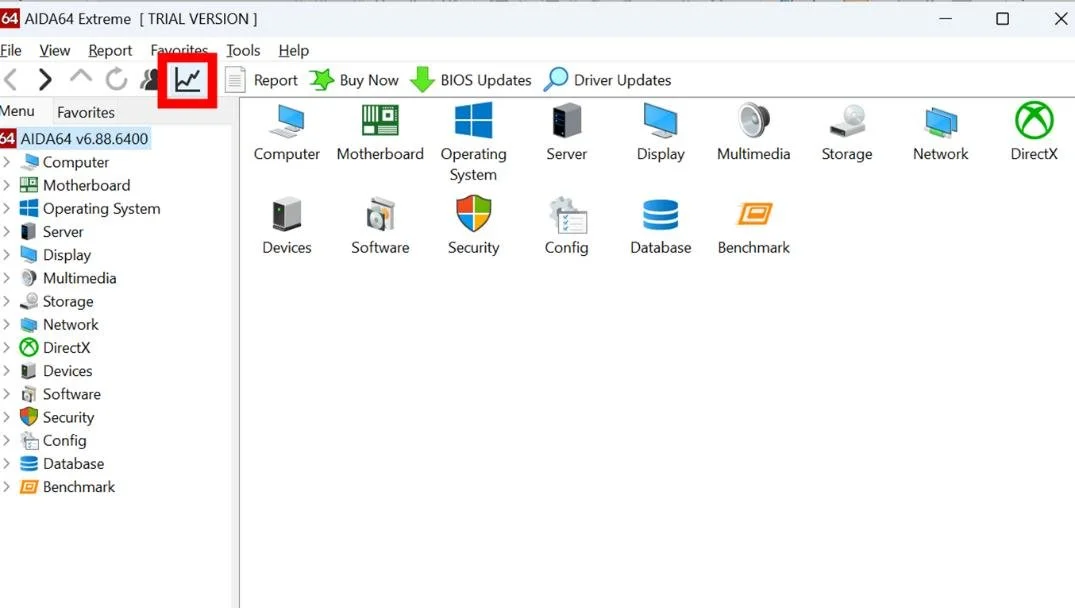
8. Haz clic en "System Stability Test" para preparar el stress test del sistema.
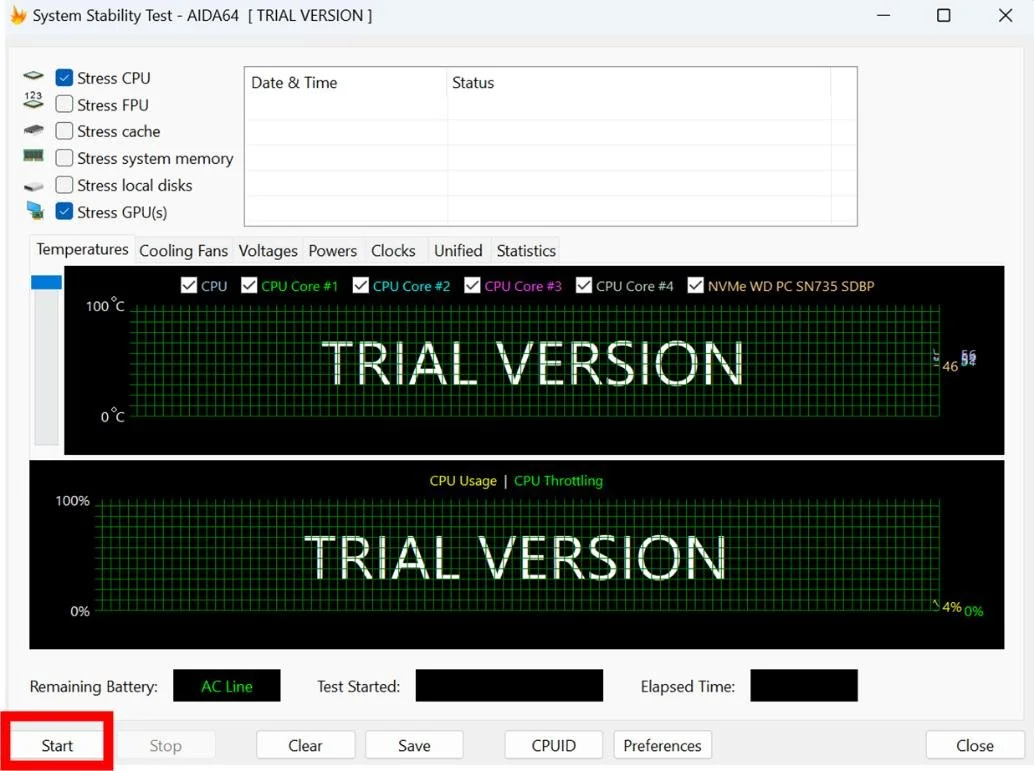
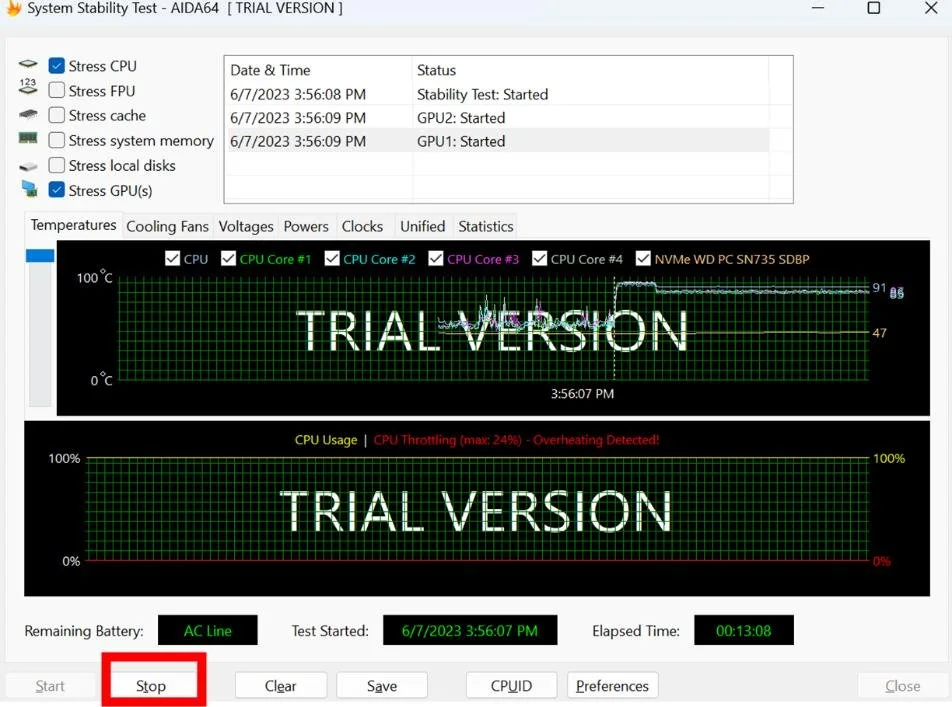
9. Dentro del Stability Test, marca las casillas junto a "Stress CPU" y "Stress GPU(s)" para incluir estos componentes en la prueba.
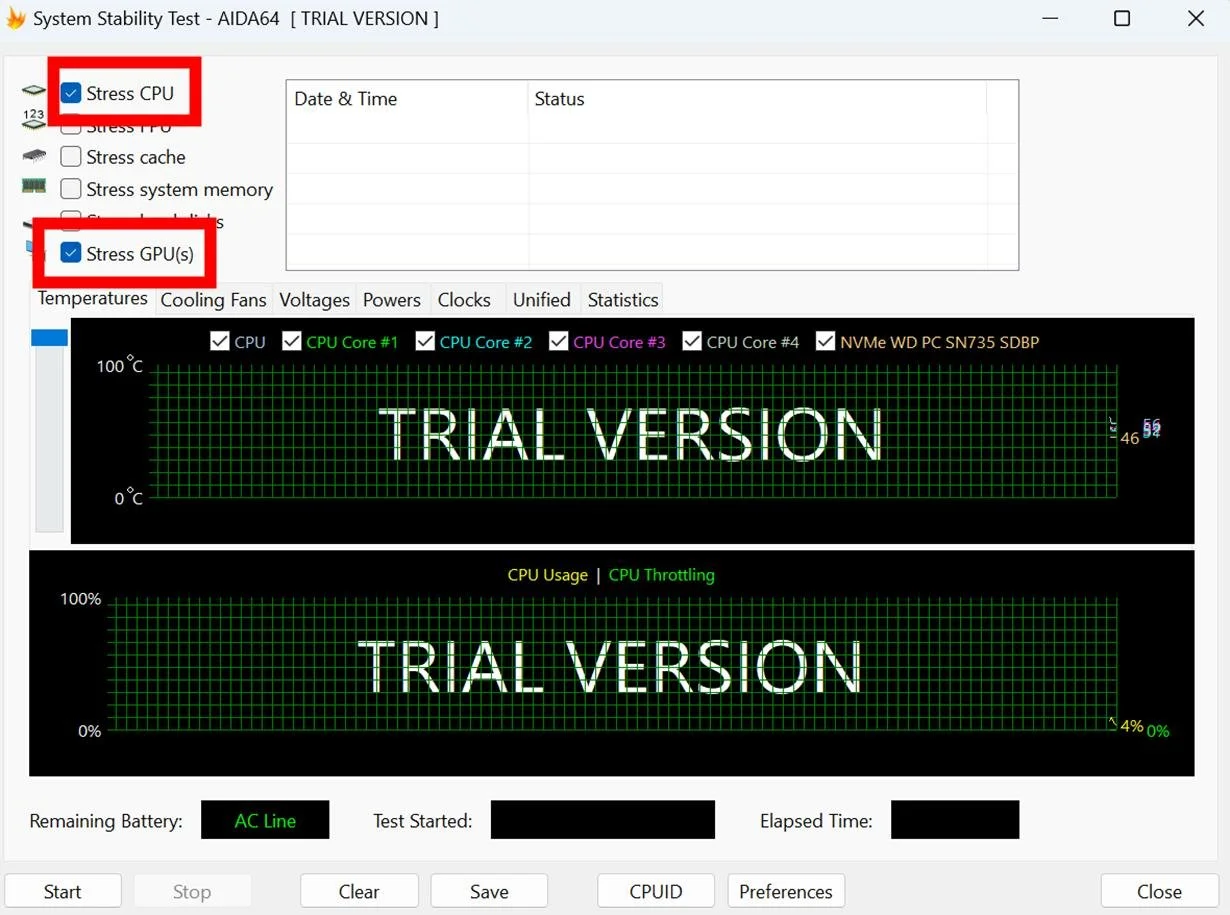
10. En este punto, ten HWiNFO y AIDA64 abiertos a la vez. En HWiNFO, haz clic en "Logging Start" para registrar los cambios de temperatura de CPU y GPU durante el stress test.
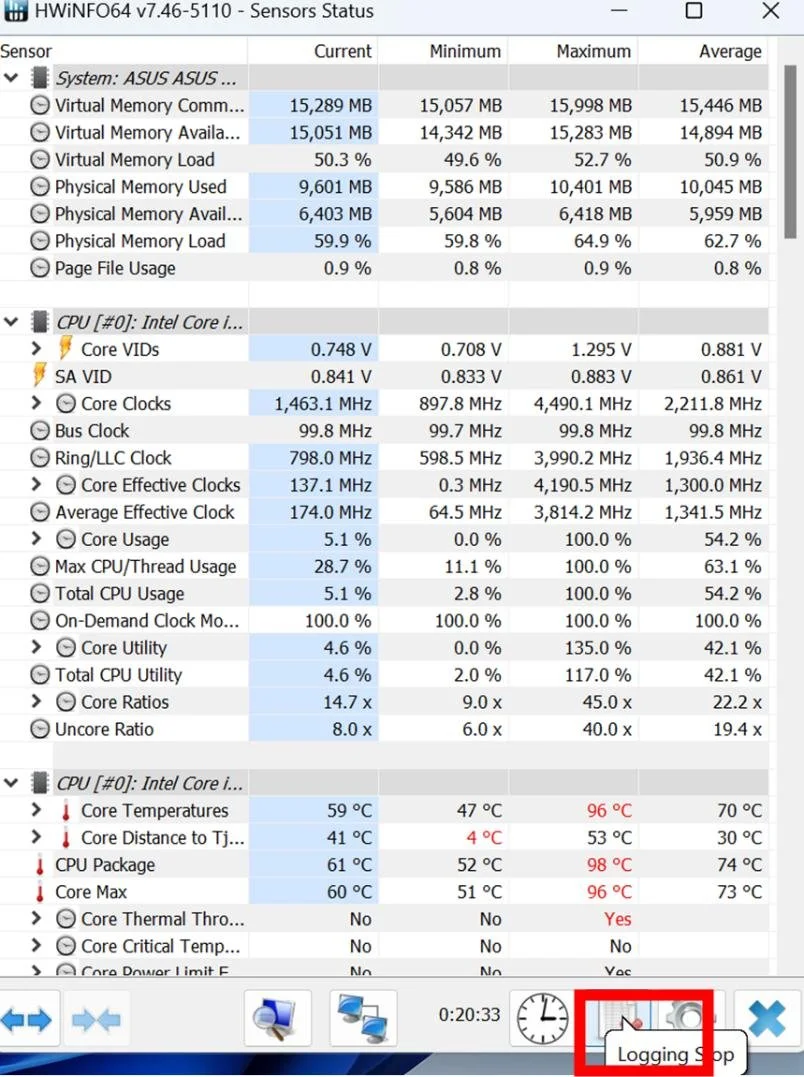
11. Puedes resetear los temporizadores en el dashboard y las gráficas de HWinFO.
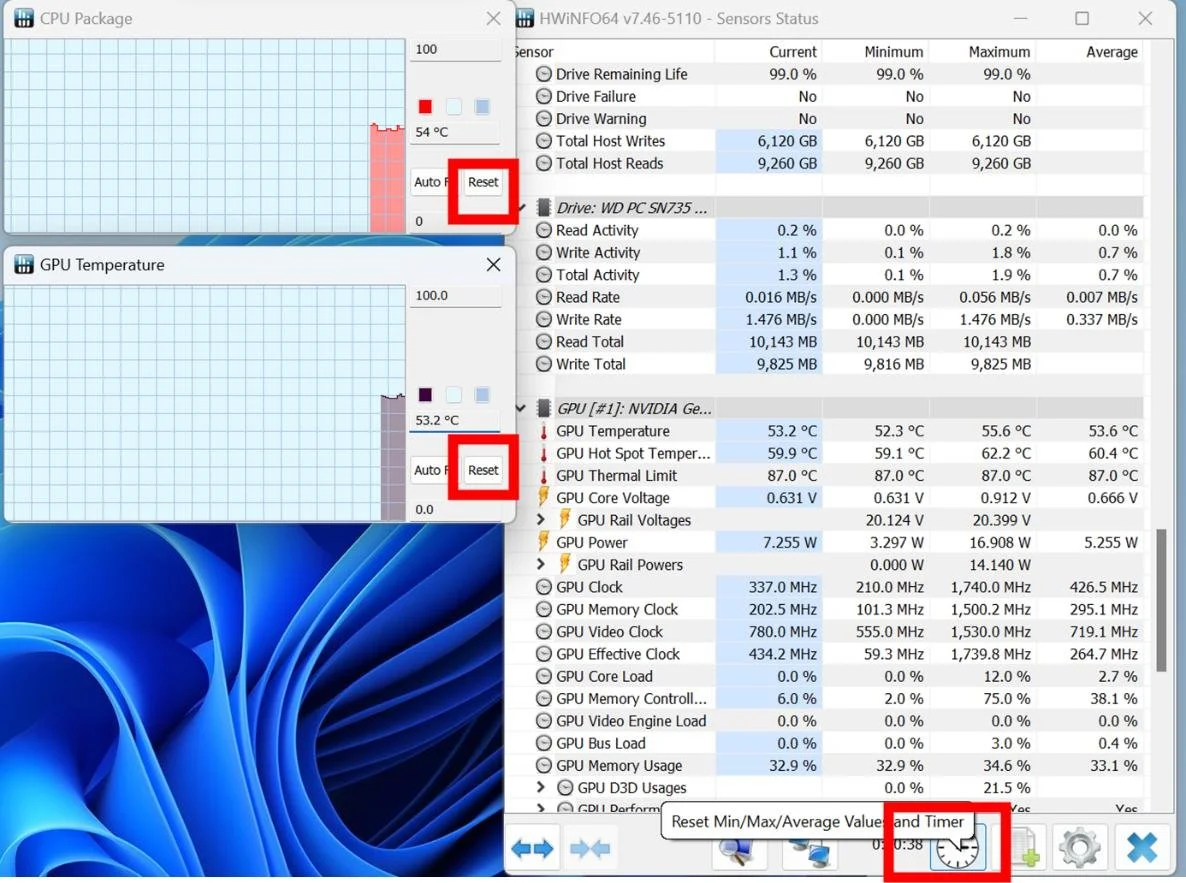
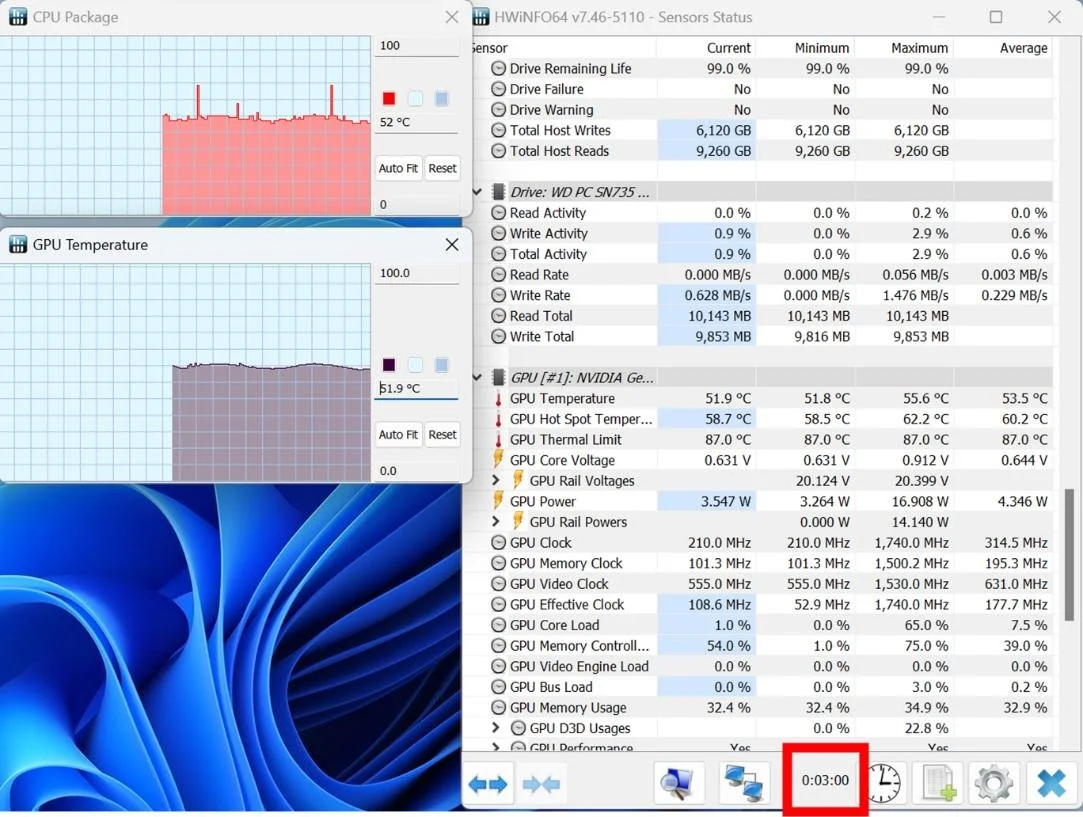
12. Deja el sistema en reposo un rato (recomendamos unos 3 minutos) para capturar las temperaturas base.
13. Haz clic en "Start" en AIDA64 para iniciar el stress test. Un aumento inmediato de las temperaturas de CPU y GPU indica que la prueba funciona. Deja que corra unos 15 minutos para capturar resultados estables.
14. Tras la duración de la prueba, haz clic en "Stop" en AIDA64 para detener el stress test, y simultáneamente termina el registro de temperatura en HWiNFO con "Logging Stop".
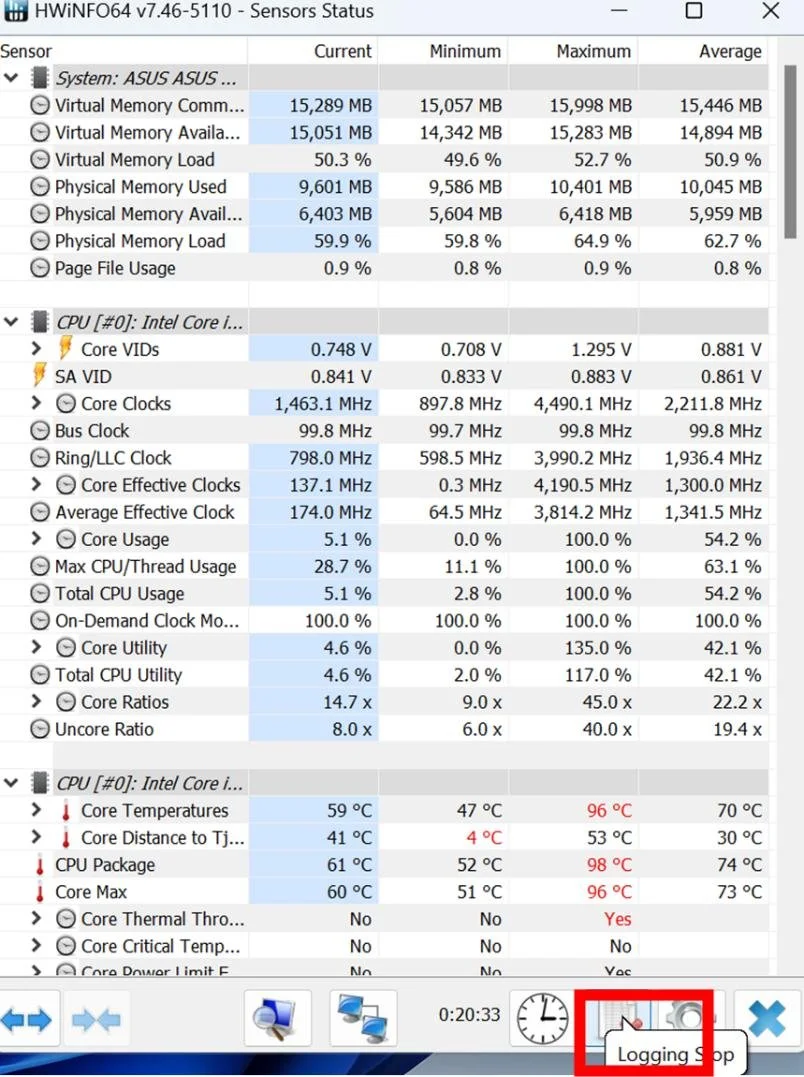
15. Navega al archivo guardado desde HWiNFO para revisar los datos. Busca CPU package temperature y GPU temperature. Las primeras 30 filas revelarán las temperaturas medias de CPU y GPU en reposo, mientras que las últimas 30 filas dan las temperaturas medias bajo carga intensa.
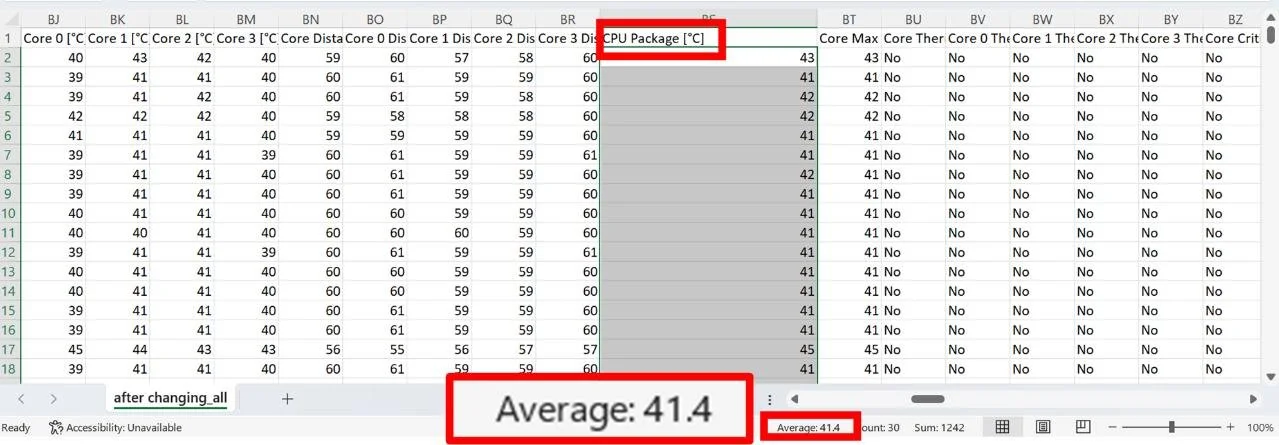
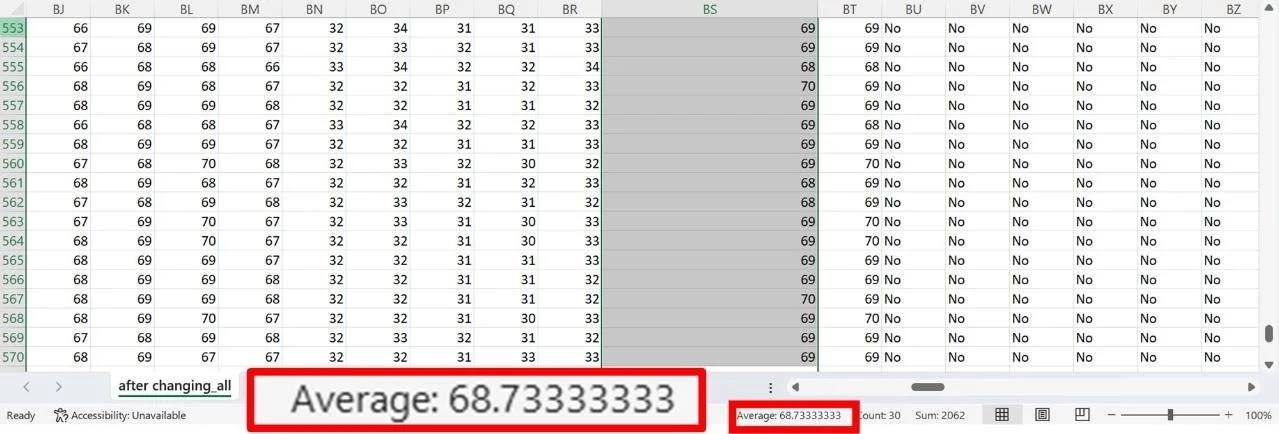
Siguiendo estos pasos estás evaluando eficazmente la temperatura del sistema tanto en reposo como en condiciones extremas. Esto da una imagen clara de la eficiencia de la pasta térmica, y te ayuda a determinar cuándo toca reemplazarla.
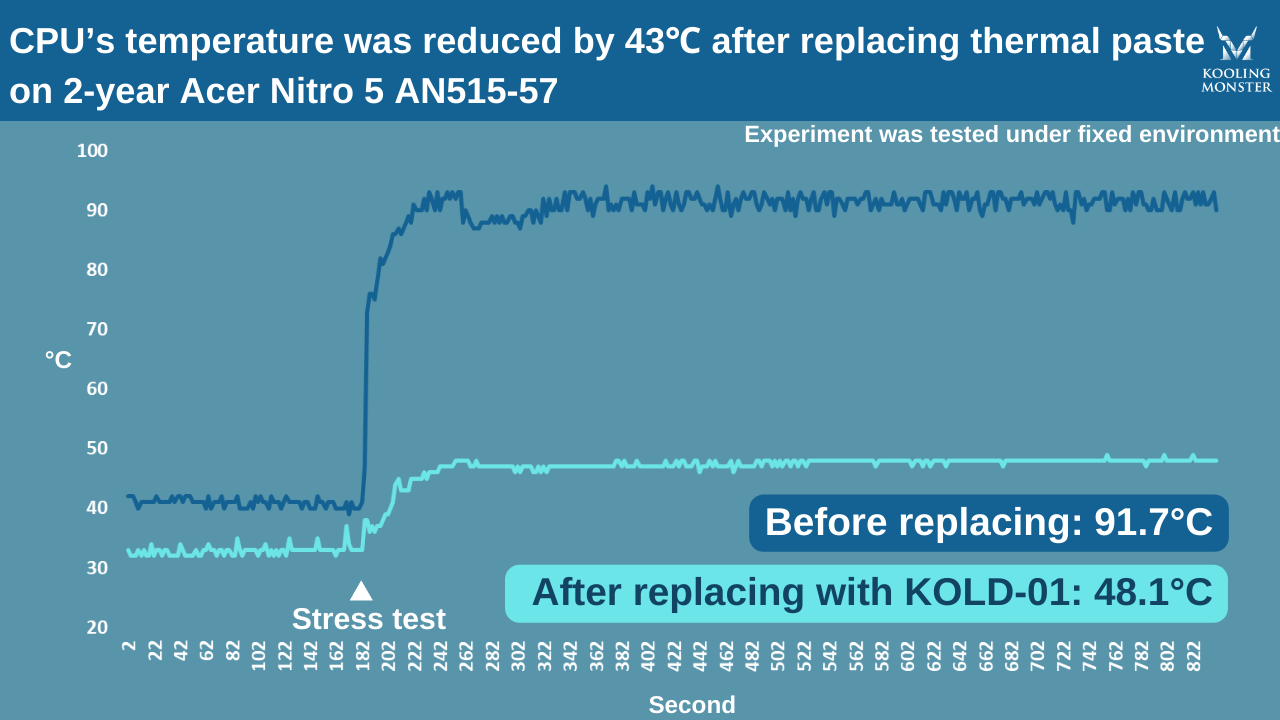
Usando el método descrito, aquí tienes un ejemplo que muestra la diferencia de temperatura de la CPU antes y después de reemplazar la pasta térmica KOLD-01 en un Lenovo Legion Y9000P 2021. (Aprende más sobre Lenovo Legion Y9000P 2021H - Limpieza y cambio de pasta térmica)
¿Cuáles son las temperaturas seguras para CPU/GPU en reposo y jugando?
Al evaluar el rendimiento de CPU y GPU y el estado de la pasta térmica, es esencial saber qué umbrales de temperatura vigilar. Conviene señalar que estas temperaturas pueden verse influidas por varios factores, incluidos los componentes específicos del sistema, la eficiencia del sistema de refrigeración, el flujo de aire del chasis e incluso la temperatura ambiente del entorno. Son aspectos a considerar si tu sistema funciona constantemente más caliente de lo esperado, lo que podría indicar la necesidad de reemplazar la pasta térmica.
Echemos un vistazo a algunas pautas generales sobre rangos de temperatura seguros:
Temperatura de CPU en reposo: una CPU en reposo no debería superar normalmente los 60-65 °C. Si tu CPU en reposo está por encima de este rango, puede ser señal de que la pasta térmica ya no rinde de forma óptima y necesita reemplazo.
Temperatura de CPU bajo carga: cuando la CPU se somete a carga intensa, se calienta de forma natural. Sin embargo, las temperaturas no deberían superar los 80-85 °C. Lecturas consistentes por encima de este rango podrían indicar que hay que reaplicar la pasta térmica. (Aprende más sobre Cómo comprobar la temperatura de la CPU y por qué es importante)
Temperatura de GPU en reposo: las GPU suelen funcionar más calientes que las CPU, así que no te alarmes si la temperatura en reposo es algo más alta. No obstante, si la temperatura en reposo supera constantemente los 60-65 °C, podría indicar un problema con la pasta térmica.
Temperatura de GPU bajo carga: igual que la CPU, la GPU también se calienta bajo carga intensa. Si ves constantemente temperaturas por encima de 90-95 °C durante carga intensa, puede ser señal de que toca reaplicar la pasta térmica. (Aprende más sobre Cómo comprobar la temperatura de la GPU y cuándo una GPU está demasiado caliente)
Componente | Reposo | Carga intensa ---|---|--- CPU | 60-65 °C | 80-85 °C GPU | 60-65 °C | 90-95 °C
Es importante recordar que son pautas generales y las temperaturas seguras reales pueden variar según el procesador o modelo de GPU específico. Además, aunque reemplazar la pasta térmica puede ayudar a bajar temperaturas en algunas situaciones, no es una solución garantizada para todos los problemas de sobrecalentamiento. Otros factores como mala ventilación, fallos de hardware o soluciones de refrigeración ineficientes también pueden contribuir a las temperaturas altas. Asegúrate siempre de que tus componentes estén adecuadamente ventilados y refrigerados para mantener la salud del sistema.
Cómo reemplazar la pasta térmica en CPU/GPU y herramientas que facilitan el proceso
Reemplazar la pasta térmica requiere atención, ya que el proceso difiere entre sobremesa y portátiles.
Para usuarios de sobremesa, existen matices en la aplicación de la pasta térmica y el montaje del disipador según tu hardware específico. Nuestra guía detallada paso a paso puede ayudarte a manejar esos matices.
Por otro lado, los portátiles tienen diseños diversos, y requieren guías específicas por marca y modelo. Nuestros tutoriales detallados y completos se centran en modelos de portátil de varias marcas, para ayudar a principiantes a mejorar el rendimiento de su portátil.
En ambos casos, aborda el reemplazo de la pasta térmica con cuidado y precisión para asegurar mejores temperaturas de CPU y GPU. Para mejorar la experiencia y el resultado final, considera usar nuestras herramientas específicamente diseñadas:
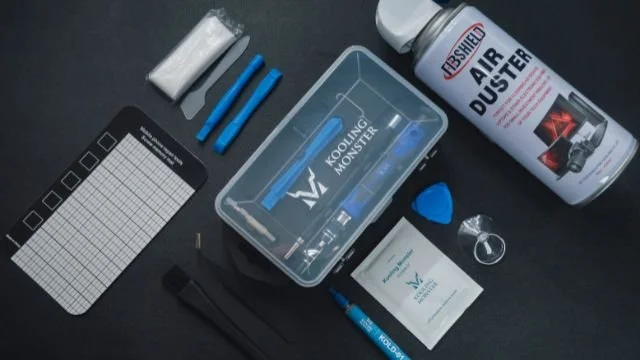
Pasta térmica KOLD-01: una pasta térmica de calidad premium con una formulación única sin solventes que aumenta la duración y la transferibilidad de calor.
Toallitas limpiadoras KLEAN-01: una solución eficiente para limpiar pasta térmica vieja y seca de tu procesador.
Set de destornilladores KOMBO-01: equipado con accesorios como un cepillo antiestático y un tapete magnético, asegura un desmontaje fluido de portátiles, disipadores, refrigeradores y cajas de sobremesa.
Estas herramientas están diseñadas para hacer tu viaje de reemplazo de pasta térmica más fluido y eficiente. Échales un vistazo y comprueba cómo pueden facilitarte la tarea de mantenimiento.
Resumen
Mantener el rendimiento óptimo de CPU y GPU implica entender y gestionar el estado de la pasta térmica. Monitorizar la temperatura bajo distintas condiciones de carga, conocer los rangos de temperatura seguros y seguir los pasos adecuados para reemplazar la pasta térmica son prácticas críticas. Recuerda, asegurar una ventilación y refrigeración adecuadas junto con usar pasta térmica de calidad prolonga la vida del PC y promueve un rendimiento superior. Siguiendo estas pautas, estás listo para una experiencia informática más fluida y fresca.
FAQ
¿Cuánto dura una pasta térmica normal?
Normalmente, una pasta térmica de buena calidad puede durar entre 1 y 2 años. Sin embargo, su vida útil puede variar según la calidad de la pasta, los hábitos de uso y las condiciones operativas.
¿Está bien hacer funcionar una CPU sin pasta térmica?
No, no es recomendable. La pasta térmica mejora la transferencia de calor de la CPU al disipador, ayudando a prevenir el sobrecalentamiento. Sin ella, la CPU podría funcionar mucho más caliente, y potencialmente dañarse. (Aprende más sobre ¿Es correcto usar mi PC gaming sin pasta térmica?)
¿Qué pasa si no reemplazo la pasta térmica?
Con el tiempo, la pasta térmica puede degradarse y volverse menos eficaz. Si no se reemplaza, la CPU y la GPU podrían sobrecalentarse, provocando throttling, inestabilidad del sistema e incluso daños al hardware.
¿Qué pasa si la pasta térmica se seca?
Cuando la pasta térmica se seca, su conductividad térmica disminuye, lo que puede hacer que la CPU o la GPU funcionen más calientes de lo normal. Esto puede afectar al rendimiento del PC y acortar la vida útil de los componentes de hardware.
![Cómo aplicar pasta térmica a una CPU [guía paso a paso para principiantes 2026]](/_next/image?url=%2Fimages%2Fscraped%2F7f0f852b1856.webp&w=3840&q=75)