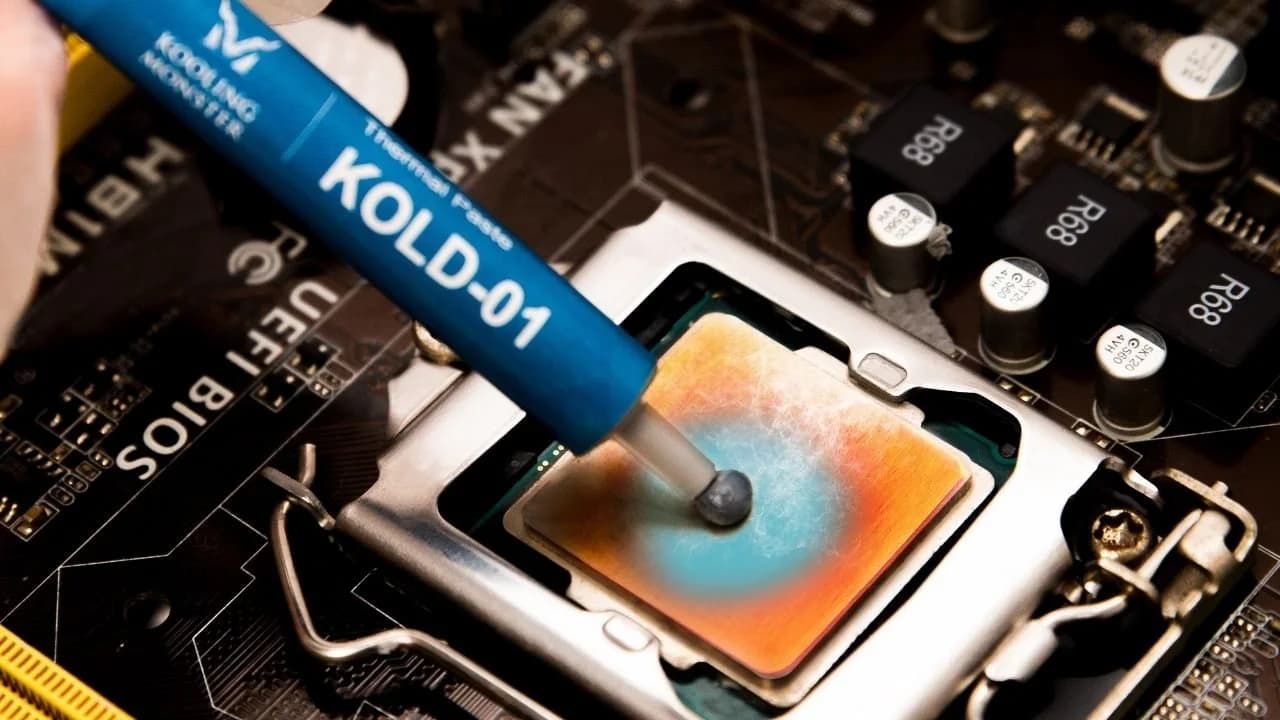
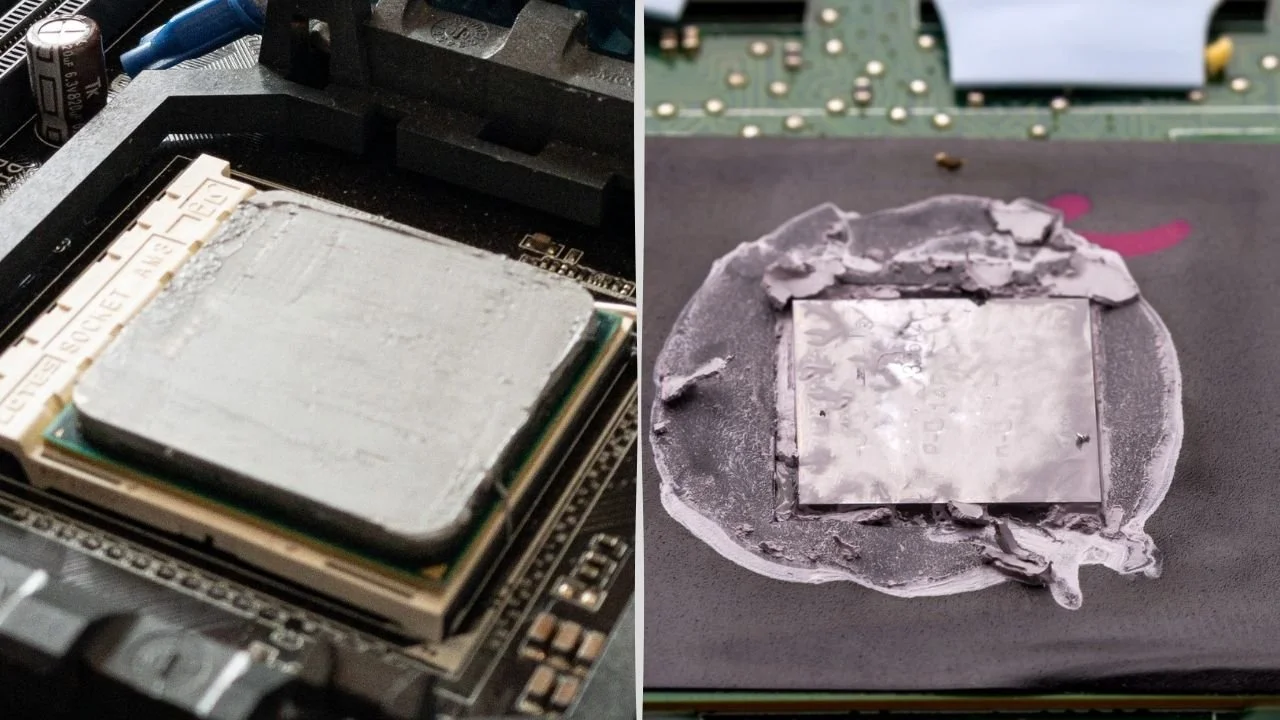
También llamada grasa térmica y gel térmico, la pasta térmica es un material de interfaz térmica que incluye compuestos que transfieren calor desde las fuentes a los disipadores. Aunque sepas que esta pasta se utiliza como material conductor entre fuentes de calor, ¿sabes qué aspecto tienen una pasta térmica buena y una mala? Si quieres que tu CPU funcione al máximo, es esencial usar una buena pasta térmica. Entonces, ¿qué aspecto debe tener la pasta térmica buena y mala en tu CPU? Sigue leyendo para saber más.
¿Por qué te debe importar qué aspecto tiene la pasta térmica en tu CPU?
Sin duda debería importarte qué aspecto tiene la pasta térmica aplicada, porque eso determina si la pasta está buena o mala. Esto te da una forma excelente de entender si necesitas reemplazar la pasta térmica o no para que la CPU funcione al máximo. Al fin y al cabo, una mala pasta térmica puede reducir la eficiencia del PC, haciendo que se ralentice, se caliente e incluso se estropee.
La gente también debería preocuparse por el aspecto de la pasta porque es una buena forma de ver si se ha aplicado correctamente. De nuevo, usar la pasta correctamente es crítico para el funcionamiento de la máquina.
¿Qué aspecto tiene una buena pasta térmica en la CPU?
Hay que asegurarse primero de que la pasta térmica se haya aplicado correctamente en la CPU. La pasta térmica debe aplicarse en el centro de la CPU. Siempre que la pasta pueda distribuirse uniformemente por toda la CPU en una capa fina y plana, la pasta térmica está aplicada correctamente. Recomendamos 6 patrones distintos para aplicar pasta térmica. No importa realmente cuál elijas, siempre que la pasta térmica aplicada logre una capa muy consistente, suave y uniformemente distribuida sobre la CPU (más información sobre Cómo aplicar pasta térmica a una CPU [guía paso a paso para principiantes 2026]). Esta distribución fina y uniforme es clave para una "buena pasta térmica" en la CPU y permite una buena eficiencia de transferencia de calor, lo que reducirá las probabilidades de que la máquina se caliente a niveles preocupantes.
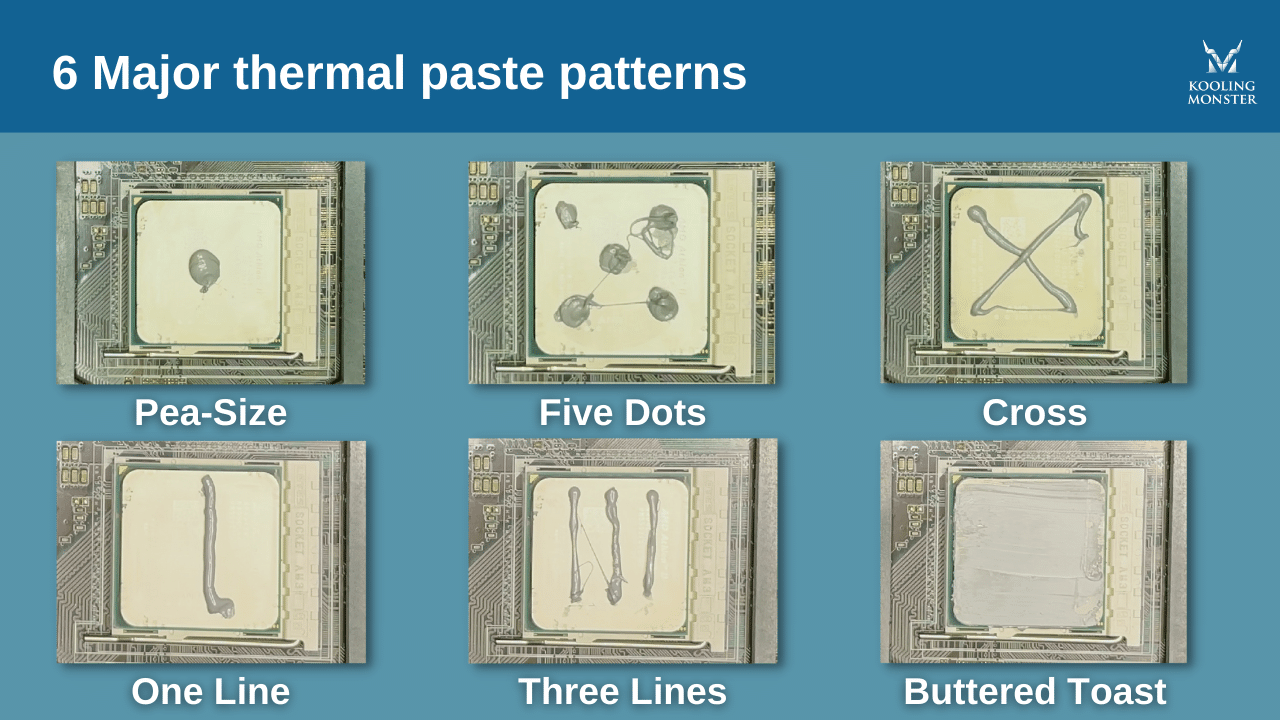
Sin embargo, es algo difícil saber si una pasta térmica ya aplicada sigue con buen aspecto sin desinstalar el disipador de la CPU. Una vez que desinstales realmente el disipador, nuestra recomendación es cambiar la pasta térmica de todos modos para evitar burbujas de aire que quedarán atrapadas entre la CPU y el disipador al volver a instalar el disipador (más información sobre ¿Se puede reutilizar la pasta térmica en la CPU?). Si puedes ver la pasta térmica sin desinstalar el disipador de la CPU o una vez que lo hayas desinstalado, la mejor forma de conocer el estado de la pasta es mirar su aspecto. Si tiene aspecto grasoso, sabrás que la pasta no se ha estropeado.
¿Qué aspecto tiene una pasta térmica mala en la CPU?
Entonces, ¿cómo sabes si has hecho un mal trabajo aplicando esta pasta a tu CPU? Esta pasta estará en exceso o en defecto. Si usas demasiada pasta térmica, la capa será demasiado gruesa y puede derramarse fuera de la CPU. Si usas muy poca pasta térmica, la capa no cubrirá toda la CPU. En cualquier caso, la eficiencia de transferencia de calor se ve significativamente afectada.
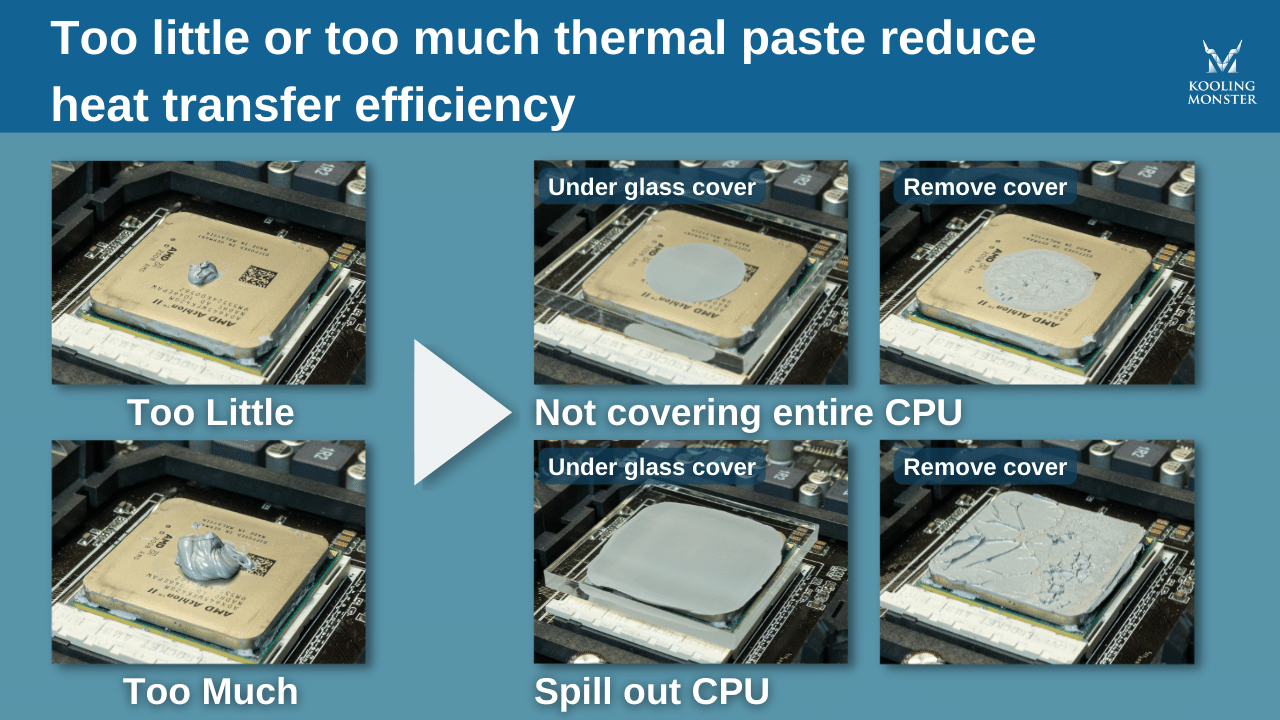
¿Cómo saber si la pasta térmica aplicada está en mal estado una vez sobre la CPU? La pasta térmica puede secarse sobre la CPU cuando el disolvente orgánico de su formulación desaparece por sobrecalentamiento. Cuando esto ocurre, la pasta se vuelve dura, escamada o demasiado rígida, lo que significa que deberías reemplazarla de inmediato. Además, atento a las fugas o goteos de aceite. Las fugas de aceite normalmente ocurren cuando se usa demasiado disolvente orgánico en su formulación. Si ves aceite saliendo de la pasta térmica, deberías reaplicar la pasta.
A veces es difícil inspeccionar la distribución de la pasta térmica. Una de las mejores cosas que puedes hacer en esta situación es medir las temperaturas de la CPU bajo carga y sin carga. Cuando tu ordenador está en reposo, un buen rango de temperatura es 40~55 °C, dependiendo de tus otros componentes. Bajo estrés, un rango de 65~80 °C tampoco es algo de lo que preocuparse. (Más información sobre Cómo comprobar la temperatura de la CPU y por qué es importante)
¿Cómo saber si la pasta térmica está mala o caducada en el tubo antes de usarla?
Es más difícil saber si la pasta térmica está mala o caducada en el tubo que en la CPU. Sin embargo, hay varias cosas que lo indican.
Vale la pena señalar cuánto dura normalmente la pasta dentro del tubo. Esa fecha depende mucho de las condiciones y los ingredientes concretos a los que se haya expuesto la pasta. Para comprobar si la pasta es apta para su uso, querrás seguir unos pasos. Primero, abre el tubo de pasta y descarta una pequeña cantidad de grasa en la boca de la jeringuilla. Luego, empuja el émbolo para sacar más pasta. Esta pasta hay que extenderla sobre una superficie metálica para poder observar su consistencia y suavidad. Si es suave y está distribuida uniformemente, la pasta sigue en buen estado. Si está aguada, grumosa o separada, la pasta ha caducado.
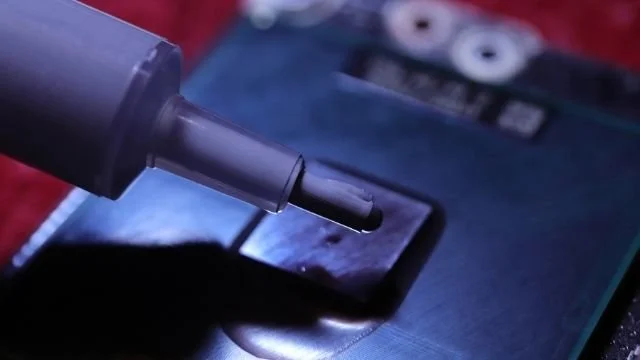
En general, observar la viscosidad de la pasta es la clave para determinar su caducidad. Si la pasta es difícil de sacar del tubo, muy pegajosa y cuesta aplicarla a la CPU, estas señales podrían indicar que ha caducado incluso antes de salir completamente del tubo. La pasta térmica caducada no debe ponerse en tu CPU y disipador porque pierde la función de transferencia de calor. (Más información sobre ¿Caduca la pasta térmica en el tubo? Desde puntos de vista práctico y técnico)
Ahí lo tienes. Esperamos que ahora sepas lo que necesitas sobre las características tanto de una buena pasta térmica como de una mala. Aplicar la pasta térmica correctamente y saber si está en buen estado es esencial para el funcionamiento de tu CPU, manteniendo las temperaturas en niveles seguros y permitiendo que todo funcione como debe.
![Cómo aplicar pasta térmica a una CPU [guía paso a paso para principiantes 2026]](/_next/image?url=%2Fimages%2Fscraped%2F7f0f852b1856.webp&w=3840&q=75)